フローチャート作成
手順を打てば、フローチャートが描き上がる。
左端から書いた行は、上から順につながります。行を字下げすると、すぐ上の行から枝分かれします。(開始) と (終了) は角の丸い箱、? で終わる行は分岐、/テキスト/ は入力・出力になります。枝の行頭に はい: や いいえ:(または任意の ラベル:)を付けると、矢印にそのラベルが付きます。1 行だけで -> 名前 と書くと、その名前の箱へ矢印を引きます。Tab で字下げ、Shift+Tab で戻します。
フローチャート
- 開始 (→ メールアドレスとパスワードを入力)
- メールアドレスとパスワードを入力 (→ 入力内容は正しい?)
- 入力内容は正しい?
- マイページを開く (→ 終了)
- 残りの試行回数はある?
- 警告を表示 (→ メールアドレスとパスワードを入力)
- アカウントをロック
- 再設定メールを送信 (→ 終了)
- 終了
データは端末の外に出ません
このツールはすべてブラウザ内で動作します。ここで入力・演奏・録音した内容は端末内にとどまり、サーバーへ送信・保存されることはありません。
使用例
例:経費精算の流れを、字下げした文字だけでフローチャートに
社内の経費精算のルールを1行1手順で入力します。領収書がないときは再発行してもらって戻り、金額によって承認する人が分かれ、最後は経理への提出で1本にまとまる流れです。向き「上から下」、配色「ブルー」。
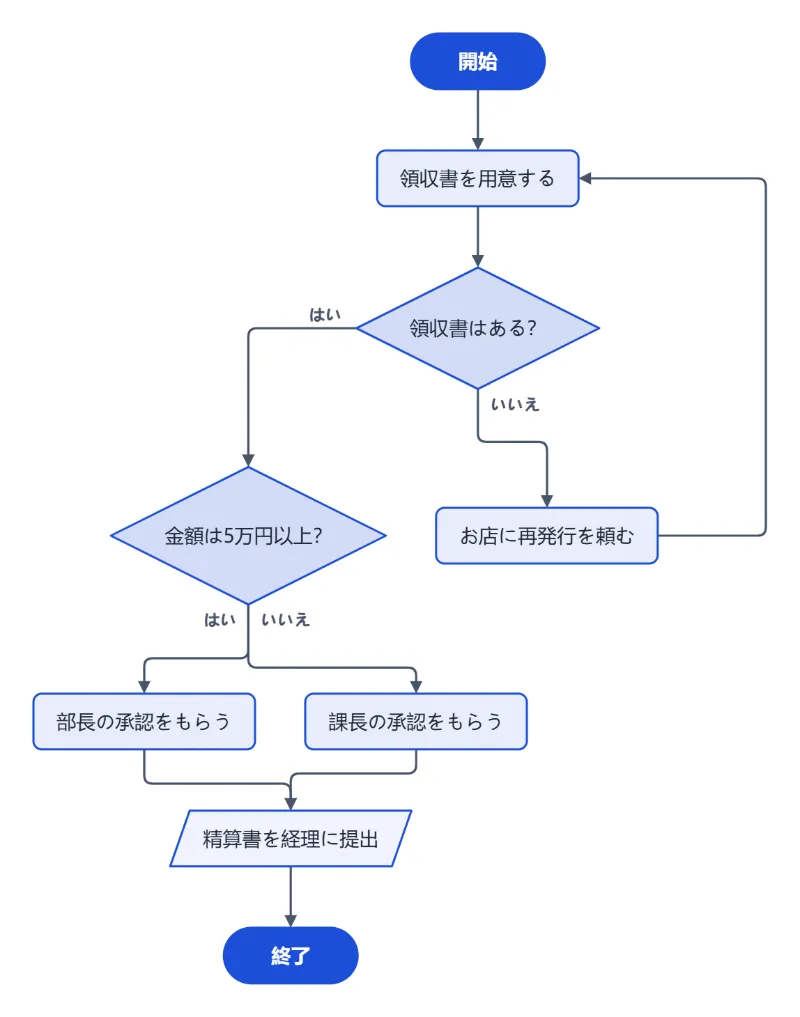
- 左端に「(開始)」「領収書を用意する」「領収書はある?」と書きます。?で終わる行はひし形の分岐になります。
- その下に字下げして「いいえ:お店に再発行を頼む」、さらに字下げして「-> 領収書を用意する」。前の手順へ戻る矢印が引かれます。
- 左端に戻って「金額は5万円以上?」、その下に字下げして「はい:部長の承認をもらう」「いいえ:課長の承認をもらう」。
- 左端に「/精算書を経理に提出/」と「(終了)」。/ で囲んだ行は入力・出力の平行四辺形になり、2つの枝はここで合流します。
| 箱 | 形 |
|---|---|
| 開始、終了 | 角の丸い箱 |
| 領収書を用意する | 手順(四角) |
| 領収書はある? | 分岐(ひし形) |
| お店に再発行を頼む | 手順(四角) |
| 金額は5万円以上? | 分岐(ひし形) |
| 部長の承認をもらう | 手順(四角) |
| 課長の承認をもらう | 手順(四角) |
| 精算書を経理に提出 | 入力・出力(平行四辺形) |
箱が9個、矢印が10本の図になります。「領収書はある?」には「いいえ」の枝しか書いていませんが、次の手順へ進む矢印には自動で「はい」が付きます。PNG・SVG・PDFで保存して、社内マニュアルに貼れます。
使い方
- 1 行に 1 つの手順を書きます。分岐は行末を「?」にして、その下に「はい:」と「いいえ:」で始まる枝を字下げして書きます。
- (開始) と (終了) で角の丸い箱、/テキスト/ で入力・出力、1 行だけの「-> 名前」で前の手順へ戻る矢印になります。
- 向きと配色を選び、PNG・SVG・PDF で保存するか、共有リンクをコピーします。
よくある質問
- 箱をドラッグせずに文字で書くのはなぜですか?
- レイアウトが自動だからです。箱が重なることはなく、矢印は箱をよけて引かれ、途中に手順を足しても全体を並べ直してくれます。スマホでもすばやく作れます。
- 2 つに分かれる分岐はどう書きますか?
- 行末に「?」を付けて(例:「入力内容は正しい?」)、その下に枝を字下げして書きます。「はい:マイページを開く」「いいえ:もう一度入力」のようにします。次に左端に戻った行で、枝がふたたび合流します。
- ループ(繰り返し)はどう書きますか?
- 枝の中に 1 行だけで、-> と戻り先の箱の名前を書きます。例:「-> メールアドレスとパスワードを入力」。
- あとで編集できますか?
- はい。最後に入力したアウトラインはこのブラウザに保存されます。「共有リンクをコピー」で作ったリンクを開けば、どこでも同じ図を開けます。
- 横向き(左から右)の業務フローにできますか?
- できます。向きを「左から右」にすると、同じアウトラインのまま、手順が左から右へ並びます。横長の資料やスライドに貼るときに向いています。
- 箱はいくつまで描けますか?
- 1つの図に300個までです。それを超えると、何行目以降を省略したかが表示されます。大きな業務フローは、工程ごとに図を分けると読みやすくなります。
- 作った図はアップロードされますか?
- いいえ。図はブラウザの中で描いています。最後のアウトラインはこの端末に保存され、共有リンクにはアウトラインそのものが入っています。