Akış şeması oluşturma
Adımları yazın — akış şeması kendini çizsin.
Sol kenardaki satırlar birbirini izler; bir satırı içeri alırsanız üstündeki satırdan bir dal ayrılır. (Başla) ve (Bitir) yuvarlak kutudur, ? ile biten satır bir karardır, /Metin/ girdi ya da çıktıdır. Okuna etiket koymak için dalı evet: ya da hayır: (veya herhangi bir etiket:) ile başlatın. Tek başına bir satırdaki -> Ad, o kutuya bir ok çizer. Tab içeri alır, Shift+Tab geri çıkarır.
Akış şeması
- Başla (→ E-posta ve şifreyi gir)
- E-posta ve şifreyi gir (→ Bilgiler doğru mu?)
- Bilgiler doğru mu?
- Paneli aç (→ Bitir)
- Deneme hakkı kaldı mı?
- Uyarı göster (→ E-posta ve şifreyi gir)
- Hesabı kilitle
- Sıfırlama e-postası gönder (→ Bitir)
- Bitir
Hiçbir şey cihazınızdan çıkmaz
Bu araç tamamen tarayıcınızda çalışır. Burada yazdığınız, çaldığınız ya da kaydettiğiniz her şey cihazınızda kalır: hiçbir şey sunucuya yüklenmez veya kaydedilmez.
Örnek
Örnek: «notu gir, geçti mi kaldı mı» algoritmasının akış şeması
Okulda sık verilen bir algoritma ödevi: girilen sınav notunun geçerli olup olmadığını denetleyen ve «Geçti» ya da «Kaldı» yazan akış şeması. Taslak dokuz satır; Yön «Yukarıdan aşağı», Renkler «Mavi».
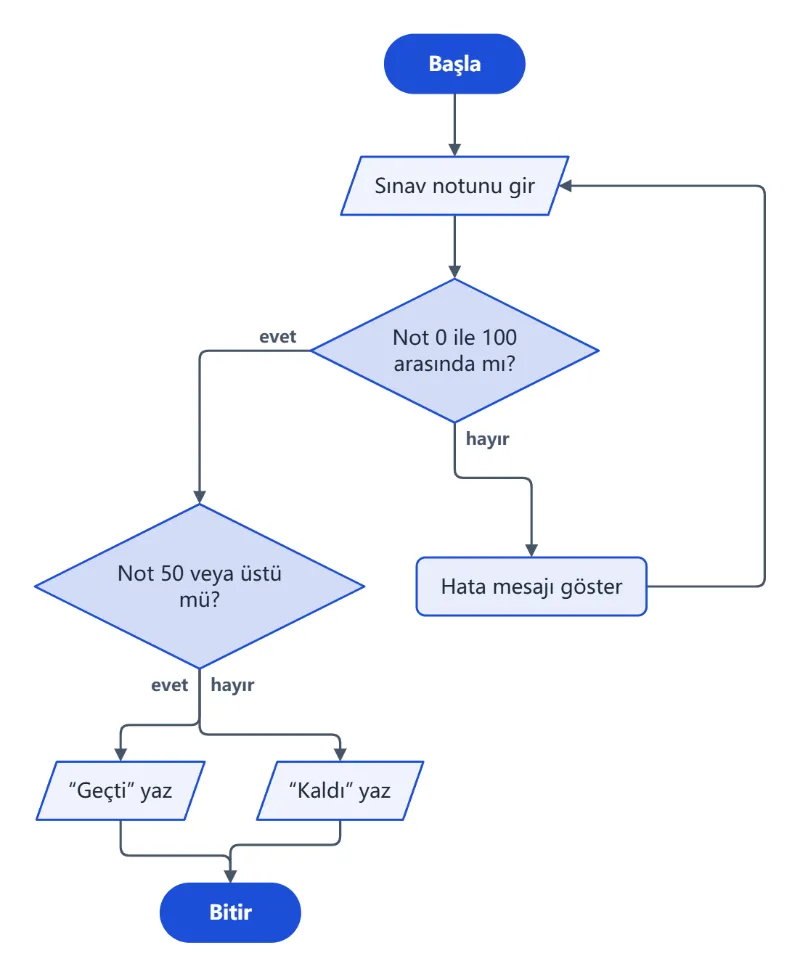
- Sol kenarda alt alta: (Başla), /Sınav notunu gir/ ve «Not 0 ile 100 arasında mı?».
- Sorunun altında içeri alınmış: «hayır: Hata mesajı göster», onun da altında tek başına «-> Sınav notunu gir»; yanlış not girilince ok girişe geri döner.
- Aynı girintide «evet: Not 50 veya üstü mü?», altında «evet: /“Geçti” yaz/» ve «hayır: /“Kaldı” yaz/». Son satır yine sol kenarda: (Bitir).
| Kutu | Şekil |
|---|---|
| Başla, Bitir | Yuvarlak uçlu, dolu renkli |
| Sınav notunu gir | Girdi/çıktı (paralelkenar) |
| Not 0 ile 100 arasında mı? | Karar (eşkenar dörtgen) |
| Hata mesajı göster | Adım (dikdörtgen) |
| Not 50 veya üstü mü? | Karar (eşkenar dörtgen) |
| “Geçti” yaz, “Kaldı” yaz | Girdi/çıktı (paralelkenar) |
8 kutu ve 9 ok: dört evet/hayır okunun üstünde etiket var, döngü oku hata kutusundan girişe döner, «Geçti» ve «Kaldı» kendiliğinden Bitir’de birleşir. Ödev için A4 PDF ya da PNG indirin; «Paylaşım bağlantısını kopyala» öğretmene aynı şemayı açan bir bağlantı verir.
Nasıl çalışır
- Her satıra bir adım yazın. Karar için satırı ? ile bitirin ve dallarını altında içeri alıp evet: ve hayır: ile başlatın.
- Yuvarlak kutular için (Başla) ve (Bitir), girdi ya da çıktı için /Metin/, bir adıma geri dönen ok için tek başına bir satırda -> Ad kullanın.
- Yönü ve renkleri seçin, ardından PNG, SVG ya da PDF indirin veya paylaşmak için bir bağlantı kopyalayın.
Sık sorulan sorular
- Neden kutu sürüklemek yerine yazıyorum?
- Çünkü yerleşim otomatiktir: kutular hiç üst üste binmez, oklar kutuların çevresinden dolaşır ve araya bir adım eklediğinizde her şey kendiliğinden yeniden düzenlenir. Telefonda da hızlıdır.
- İki dallı bir kararı nasıl yaparım?
- Satırı soru işaretiyle bitirin — “Bilgiler doğru mu?” — ve dalları altında içeri alın: “evet: Paneli aç” ve “hayır: Yeniden dene”. Sol kenara dönen bir sonraki satır, dalların yeniden birleştiği yerdir.
- Döngüyü nasıl çizerim?
- Bir dalın içinde, tek başına bir satıra -> ve dönülecek kutunun adını yazın; örneğin “-> E-posta ve şifreyi gir”.
- Sonradan düzenleyebilir miyim?
- Evet — son taslak bu tarayıcıda saklanır; “Paylaşım bağlantısını kopyala” da aynı diyagramı her yerde açan bir bağlantı oluşturur.
- Algoritma akış şemasında hangi şekiller kullanılıyor?
- Dört şekil: (Başla) ve (Bitir) yuvarlak uçlu kutu, /Metin/ girdi ve çıktı için paralelkenar, soru işaretiyle biten satır karar için eşkenar dörtgen, diğer satırlar dikdörtgen adım kutusu. Okul ödevlerinde istenen akış şeması sembolleriyle aynıdır.
- Oklara evet/hayır dışında etiket koyabilir miyim?
- Evet: dalı kısa bir etiket ve iki noktayla başlatın, iki noktadan sonra bir boşluk bırakın: «Doğru: …», «A şıkkı: …». Etiket en fazla 24 karakter olabilir; evet ve hayır ayrıca evet/hayır dalı olarak tanınır.
- Diyagramım yükleniyor mu?
- Hayır. Tarayıcınızda çizilir; son taslak bu cihazda saklanır, paylaşım bağlantısı ise taslağın kendisini taşır.