Fazer fluxograma online
Digite as etapas — o fluxograma se desenha sozinho.
As linhas junto à margem esquerda vêm uma depois da outra; recue uma linha para criar um ramo a partir da linha de cima. (Início) e (Fim) ficam arredondados, uma linha que termina em ? é uma decisão, /Texto/ é entrada ou saída. Comece um ramo com sim: ou não: (ou qualquer rótulo:) para pôr um rótulo na seta. -> Nome sozinho numa linha desenha uma seta até essa caixa. Tab recua, Shift+Tab desfaz o recuo.
Fluxograma
- Início (→ Digitar e-mail e senha)
- Digitar e-mail e senha (→ Dados corretos?)
- Dados corretos?
- Abrir o painel (→ Fim)
- Ainda há tentativas?
- Mostrar um aviso (→ Digitar e-mail e senha)
- Bloquear a conta
- Enviar e-mail de redefinição (→ Fim)
- Fim
Nada sai do seu dispositivo
Esta ferramenta funciona inteiramente no seu navegador. O que você digita, toca ou grava aqui fica no seu dispositivo: nada é enviado nem guardado em um servidor.
Exemplo
A política de trocas de uma loja, como fluxograma
Uma política de devolução digitada como estrutura: duas perguntas decidem o que acontece, e os três desfechos terminam no mesmo lugar.
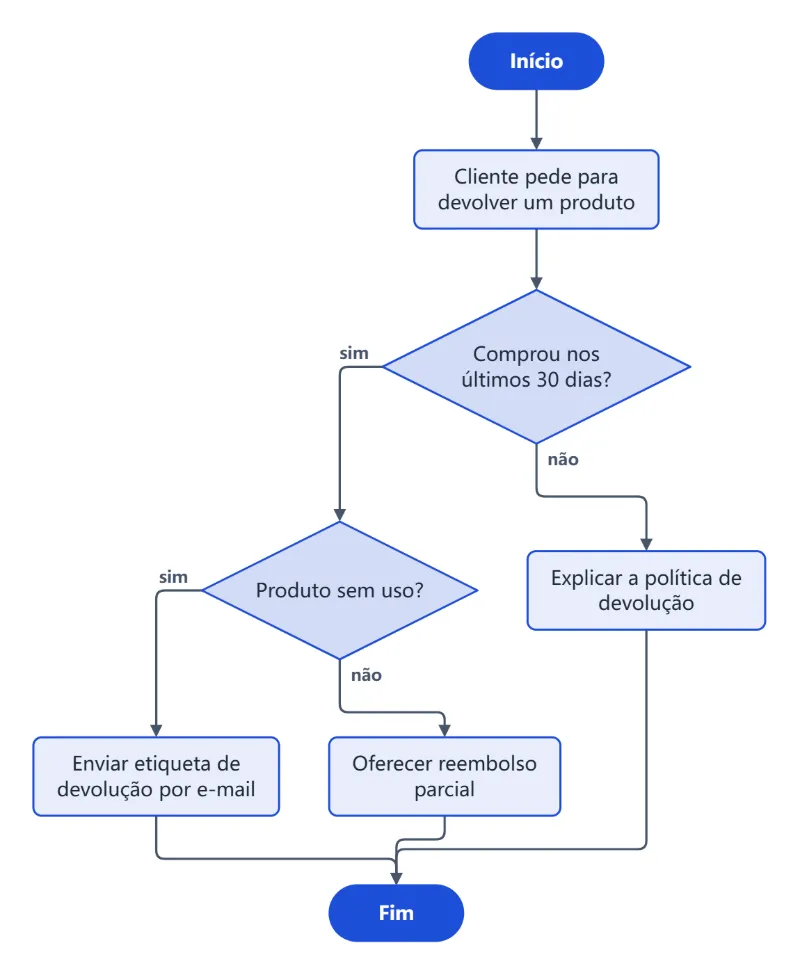
- Na margem esquerda: (Início), depois «Cliente pede para devolver um produto» e «Comprou nos últimos 30 dias?».
- Recuado sob a pergunta: «sim: Produto sem uso?» e, recuados sob ela, «sim: Enviar etiqueta de devolução por e-mail» e «não: Oferecer reembolso parcial».
- De volta ao primeiro recuo: «não: Explicar a política de devolução». Por fim, (Fim) na margem esquerda.
| Caixa | Forma |
|---|---|
| Início, Fim | Arredondada |
| Cliente pede para devolver um produto | Etapa |
| Comprou nos últimos 30 dias? | Decisão |
| Produto sem uso? | Decisão |
| Enviar etiqueta de devolução por e-mail | Etapa |
| Oferecer reembolso parcial | Etapa |
| Explicar a política de devolução | Etapa |
8 caixas e 9 setas: as quatro setas de sim e não ganham rótulo, e os três desfechos levam ao Fim sem nenhuma seta desenhada à mão. Baixe em PNG, SVG ou PDF.
Como funciona
- Digite uma etapa por linha. Termine uma linha com ? para criar uma decisão e recue os ramos logo abaixo, começando com sim: e não:.
- Use (Início) e (Fim) para caixas arredondadas, /Texto/ para entrada ou saída e -> Nome sozinho numa linha para uma seta de volta a uma etapa.
- Escolha a direção e as cores e baixe em PNG, SVG ou PDF, ou copie um link para compartilhar.
Perguntas frequentes
- Por que digitar em vez de arrastar caixas?
- Porque a disposição é automática: as caixas nunca se sobrepõem, as setas desviam delas e, se você acrescentar uma etapa no meio, tudo se reorganiza sozinho. E é rápido até no celular.
- Como faço uma decisão com dois caminhos?
- Termine a linha com um ponto de interrogação — “Dados corretos?” — e recue os ramos abaixo dela: “sim: Abrir o painel” e “não: Tentar de novo”. A próxima linha de volta à margem esquerda é onde os caminhos se juntam de novo.
- Como desenho uma repetição (loop)?
- Numa linha só dela, dentro de um ramo, escreva -> e o nome da caixa para onde voltar, por exemplo “-> Digitar e-mail e senha”.
- Dá para imprimir em A4?
- Dá: escolha A4 ou Carta em «Papel do PDF» e baixe o PDF. O diagrama é reduzido para caber nas margens, e a página fica deitada quando o fluxograma é mais largo que alto. «Preto e branco», em «Cores», sai bem em qualquer impressora.
- Também faz organograma e mapa mental?
- Faz: em «Diagrama», escolha Organograma (uma pessoa por linha, com a equipe recuada embaixo de quem ela responde; «Nome | Cargo» põe o cargo na caixa) ou Mapa mental (a primeira linha é o centro). O botão «Exemplo» mostra uma estrutura pronta de cada um.
- Posso editar depois?
- Pode — a última estrutura fica salva neste navegador, e “Copiar link para compartilhar” cria um link que abre o mesmo diagrama em qualquer lugar.
- Meu diagrama é enviado para algum lugar?
- Não. Ele é desenhado no seu navegador; a última estrutura fica salva neste aparelho, e o link de compartilhamento leva a própria estrutura dentro dele.