Flussdiagramm erstellen
Die Schritte eintippen – das Flussdiagramm zeichnet sich selbst.
Zeilen am linken Rand folgen aufeinander; rücken Sie eine Zeile ein, zweigt sie von der Zeile darüber ab. (Start) und (Ende) werden abgerundet, eine Zeile mit ? am Ende ist eine Entscheidung, /Text/ ist Ein- oder Ausgabe. Beginnen Sie einen Zweig mit ja: oder nein: (oder einer anderen Beschriftung mit Doppelpunkt), um seinen Pfeil zu beschriften. -> Name in einer eigenen Zeile zeichnet einen Pfeil zu diesem Kasten. Tab rückt ein, Umschalt+Tab rückt aus.
Flussdiagramm
- Start (→ Beim Empfänger klingeln)
- Beim Empfänger klingeln (→ Jemand zu Hause?)
- Jemand zu Hause?
- Paket übergeben (→ Ende)
- Erster Zustellversuch?
- Karte einwerfen, morgen wiederkommen (→ Beim Empfänger klingeln)
- Paket zur Filiale bringen
- Abholschein einwerfen (→ Ende)
- Ende
Nichts verlässt Ihr Gerät
Dieses Tool läuft vollständig in Ihrem Browser. Was Sie hier eingeben, spielen oder aufnehmen, bleibt auf Ihrem Gerät: Nichts wird hochgeladen oder auf einem Server gespeichert.
Beispiel
Programmablaufplan fürs Informatik-Referat: das Spiel „Zahlenraten“
Im Informatikunterricht soll das Spiel „Zahlenraten“ als Programmablaufplan gezeichnet werden: Der Rechner zieht eine Zahl, man rät, bis es stimmt, und bekommt nach jedem Tipp „Größer!“ oder „Kleiner!“. Diagramm: Flussdiagramm, von oben nach unten, Farben Blau. Die Gliederung steht in der Tabelle; jeder Punkt · ist eine Einrückung (Tab).
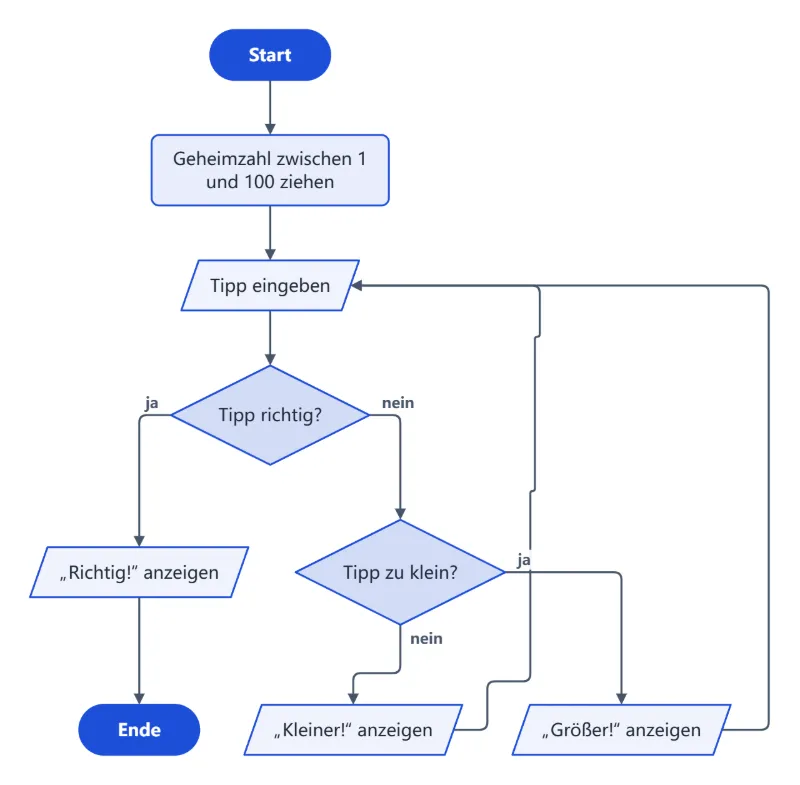
- Am linken Rand stehen die Schritte nacheinander. /Tipp eingeben/ wird mit den Schrägstrichen ein Parallelogramm für die Eingabe, „Tipp richtig?“ mit dem Fragezeichen eine Raute.
- Was eingerückt unter einer Frage steht, zweigt von ihr ab; „ja:“ und „nein:“ beschriften die Pfeile.
- Die Zeile „-> Tipp eingeben“ zeichnet den Pfeil zurück zur Eingabe. So entsteht die Schleife, ohne dass ein Pfeil von Hand gezogen wird; nur der Ja-Zweig von „Tipp richtig?“ führt weiter zu (Ende).
| Eingetippte Zeile | Wird zu |
|---|---|
| (Start) | abgerundeter Kasten: Start |
| Geheimzahl zwischen 1 und 100 ziehen | Rechteck: Verarbeitung |
| /Tipp eingeben/ | Parallelogramm: Eingabe |
| Tipp richtig? | Raute: Entscheidung |
| · ja: /„Richtig!“ anzeigen/ | Parallelogramm, Pfeil „ja“ |
| · nein: Tipp zu klein? | Raute, Pfeil „nein“ |
| · · ja: /„Größer!“ anzeigen/ | Parallelogramm, Pfeil „ja“ |
| · · · -> Tipp eingeben | Pfeil zurück zu „Tipp eingeben“ |
| · · nein: /„Kleiner!“ anzeigen/ | Parallelogramm, Pfeil „nein“ |
| · · · -> Tipp eingeben | Pfeil zurück zu „Tipp eingeben“ |
| (Ende) | abgerundeter Kasten: Ende |
9 Kästen und 10 Pfeile: Start und Ende abgerundet, ein Rechteck, vier Parallelogramme und zwei Rauten – die üblichen Symbole eines Programmablaufplans. Mit PDF-Papier A4 und „PDF herunterladen“ ist der Plan fürs Referat druckfertig; als PNG passt er auf eine Folie.
So funktioniert es
- Einen Schritt pro Zeile eintippen. Eine Zeile mit ? beenden, um eine Entscheidung daraus zu machen, und ihre Zweige darunter einrücken, beginnend mit ja: und nein:.
- (Start) und (Ende) für abgerundete Kästen verwenden, /Text/ für Ein- oder Ausgabe und -> Name in einer eigenen Zeile für einen Pfeil zurück zu einem Schritt.
- Richtung und Farben wählen, dann als PNG, SVG oder PDF herunterladen oder einen Link zum Teilen kopieren.
Häufige Fragen
- Warum tippen statt Kästen ziehen?
- Weil die Anordnung automatisch ist: Kästen überlappen nie, Pfeile weichen ihnen aus, und ein neuer Schritt in der Mitte ordnet alles für Sie neu. Auf dem Handy geht es außerdem schnell.
- Wie erstelle ich eine Entscheidung mit zwei Zweigen?
- Beenden Sie die Zeile mit einem Fragezeichen – „Jemand zu Hause?“ – und rücken Sie die Zweige darunter ein: „ja: Paket übergeben“ und „nein: Karte einwerfen“. Die nächste Zeile wieder am linken Rand ist der Punkt, an dem die Zweige zusammenlaufen.
- Wie zeichne ich eine Schleife?
- Schreiben Sie in einer eigenen Zeile innerhalb eines Zweigs -> und den Namen des Kastens, zu dem es zurückgeht, zum Beispiel „-> Beim Empfänger klingeln“.
- Kann ich es später bearbeiten?
- Ja – die letzte Gliederung bleibt in diesem Browser gespeichert, und „Link zum Teilen kopieren“ erzeugt einen Link, der dasselbe Diagramm überall öffnet.
- Kann ich damit einen Programmablaufplan (PAP) zeichnen?
- Ja. Die Formen sind die üblichen PAP-Symbole: (Start) und (Ende) werden abgerundet, eine normale Zeile ist ein Rechteck für eine Verarbeitung, /Text/ ein Parallelogramm für Ein- oder Ausgabe und eine Zeile mit ? am Ende eine Raute für die Verzweigung. Schleifen entstehen mit -> und dem Namen des Kastens, zu dem es zurückgeht.
- Kann ich es auf A4 drucken?
- Ja: Unter „PDF-Papier“ A4 (oder US-Letter) wählen und „PDF herunterladen“. Für Folien und Dokumente gibt es PNG, auf Wunsch mit transparentem Hintergrund, und SVG zum verlustfreien Vergrößern.
- Wird mein Diagramm hochgeladen?
- Nein. Es wird in Ihrem Browser gezeichnet; die letzte Gliederung bleibt auf diesem Gerät gespeichert, und ein Link zum Teilen enthält die Gliederung selbst.