Mindmap erstellen
Ideen eintippen – und zusehen, wie sie sich verzweigen.
Die erste Zeile ist die Mitte; jede Zeile am linken Rand ist ein Hauptast, eingerückte Zeilen sind Ideen unter der Zeile darüber. Tab rückt ein, Umschalt+Tab rückt aus.
Mindmap
- Umzug planen
- Alte Wohnung
- Mietvertrag kündigen
- Renovieren
- Übergabe
- Transport
- Umzugskartons
- Transporter mieten
- Helfer fragen
- Behörden
- Beim Bürgeramt ummelden
- Nachsendeauftrag
- Neue Wohnung
- Internet anmelden
- Möbel
- Namensschild
- Alte Wohnung
Nichts verlässt Ihr Gerät
Dieses Tool läuft vollständig in Ihrem Browser. Was Sie hier eingeben, spielen oder aufnehmen, bleibt auf Ihrem Gerät: Nichts wird hochgeladen oder auf einem Server gespeichert.
Beispiel
Referat über Bienen: 5 Hauptäste und 13 Ideen aus einer Gliederung
Ein Schüler plant sein Referat. Er tippt „Referat: Bienen“ in die erste Zeile, darunter fünf Hauptäste am linken Rand und zu jedem zwei oder drei eingerückte Ideen. Farben: „Bunt“.
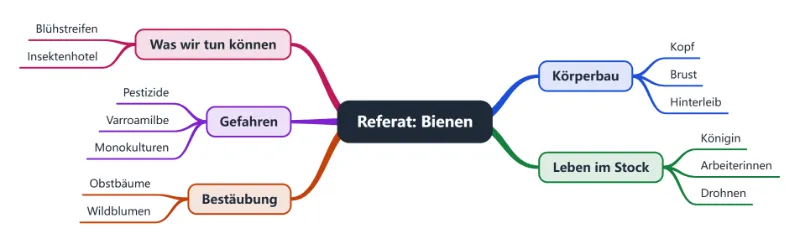
- Die Mitte steht als dunkler Kasten mit weißer Schrift; jeder Hauptast bekommt einen hellen Kasten mit farbigem Rand, seine Ideen hängen als unterstrichene Wörter in derselben Farbe daran.
- Die Äste verteilen sich im Uhrzeigersinn ab rechts oben: zwei rechts, drei links, so dass beide Seiten etwa gleich hoch sind.
| Hauptast | Ideen | Farbe | Seite |
|---|---|---|---|
| Körperbau | Kopf, Brust, Hinterleib | Blau | rechts oben |
| Leben im Stock | Königin, Arbeiterinnen, Drohnen | Grün | rechts unten |
| Bestäubung | Obstbäume, Wildblumen | Orange | links unten |
| Gefahren | Pestizide, Varroamilbe, Monokulturen | Lila | links Mitte |
| Was wir tun können | Blühstreifen, Insektenhotel | Pink | links oben |
Aus 19 Zeilen Text wird eine fertige Mindmap, als PNG für die Präsentation, als SVG zum Weiterbearbeiten oder als PDF zum Ausdrucken. Ein neuer Ast ist eine neue Zeile – die Anordnung passt sich von selbst an.
So funktioniert es
- Das Hauptthema in die erste Zeile tippen, dann die Hauptäste am linken Rand, und Ideen unter jedem Ast einrücken.
- Zusehen, wie sich die Mindmap selbst anordnet – die Äste links und rechts verteilt, jeder in eigener Farbe.
- Als PNG, SVG oder PDF herunterladen oder einen Link kopieren, um später daran weiterzuarbeiten.
Häufige Fragen
- Wofür ist eine Mindmap gut?
- Für Brainstorming, die Planung eines Projekts oder einer Reise, das Lernen für eine Prüfung oder die Gliederung eines Aufsatzes: ein zentrales Thema mit Ideen, die davon abzweigen, sodass Sie alles auf einen Blick sehen.
- Wie füge ich Unterpunkte hinzu?
- Rücken Sie sie unter der Idee ein, zu der sie gehören – Tab rückt ein, Umschalt+Tab wieder aus.
- Kann ich die Farben ändern?
- Ja – „Bunt“ gibt jedem Hauptast eine eigene Farbe; Blau, Grün, Warm und Schwarz-Weiß sind ruhiger.
- Kann ich sie teilen?
- „Link zum Teilen kopieren“ packt die ganze Mindmap in einen Link: Wer ihn öffnet, sieht dieselbe Mindmap und kann eine eigene Kopie bearbeiten.
- Wie viele Äste und Ideen passen in eine Mindmap?
- Bis zu 300 Kästen, und die Gliederung darf bis zu 20.000 Zeichen lang sein. In der Farbe „Bunt“ gibt es acht Astfarben; ab dem neunten Hauptast wiederholen sie sich.
- Wie werden die Äste verteilt?
- Im Uhrzeigersinn ab rechts oben, auf beide Seiten der Mitte so aufgeteilt, dass die Seiten etwa gleich hoch sind: Bei fünf Hauptästen mit unterschiedlich vielen Ideen etwa zwei rechts und drei links.
- Wird mein Diagramm hochgeladen?
- Nein. Es wird in Ihrem Browser gezeichnet; die letzte Gliederung bleibt auf diesem Gerät gespeichert, und ein Link zum Teilen enthält die Gliederung selbst.