Creare un diagramma di flusso
Scrivi i passaggi: il diagramma di flusso si disegna da solo.
Le righe al margine sinistro si susseguono; rientra una riga per farne un ramo della riga sopra. (Inizio) e (Fine) sono arrotondati, una riga che finisce con ? è una decisione, /Testo/ è un input o un output. Inizia un ramo con sì: o no: (o con un’altra etichetta seguita da :) per scriverla sulla freccia. -> Nome su una riga a sé disegna una freccia verso quel riquadro. Tab aumenta il rientro, Maiusc+Tab lo riduce.
Diagramma di flusso
- Inizio (→ Inserisci email e password)
- Inserisci email e password (→ Dati corretti?)
- Dati corretti?
- Apri l’area personale (→ Fine)
- Tentativi rimasti?
- Mostra un avviso (→ Inserisci email e password)
- Blocca l’account
- Invia l’email per reimpostare la password (→ Fine)
- Fine
Nulla lascia il tuo dispositivo
Questo strumento funziona interamente nel browser. Quello che scrivi, suoni o registri qui resta sul tuo dispositivo: nulla viene caricato o salvato su un server.
Esempio
Esempio: la procedura dei resi di un negozio in un diagramma di flusso
Una politica dei resi scritta come schema: due domande decidono che cosa succede, e le tre uscite finiscono nello stesso punto. Diagramma di flusso, dall’alto in basso, colori Blu.
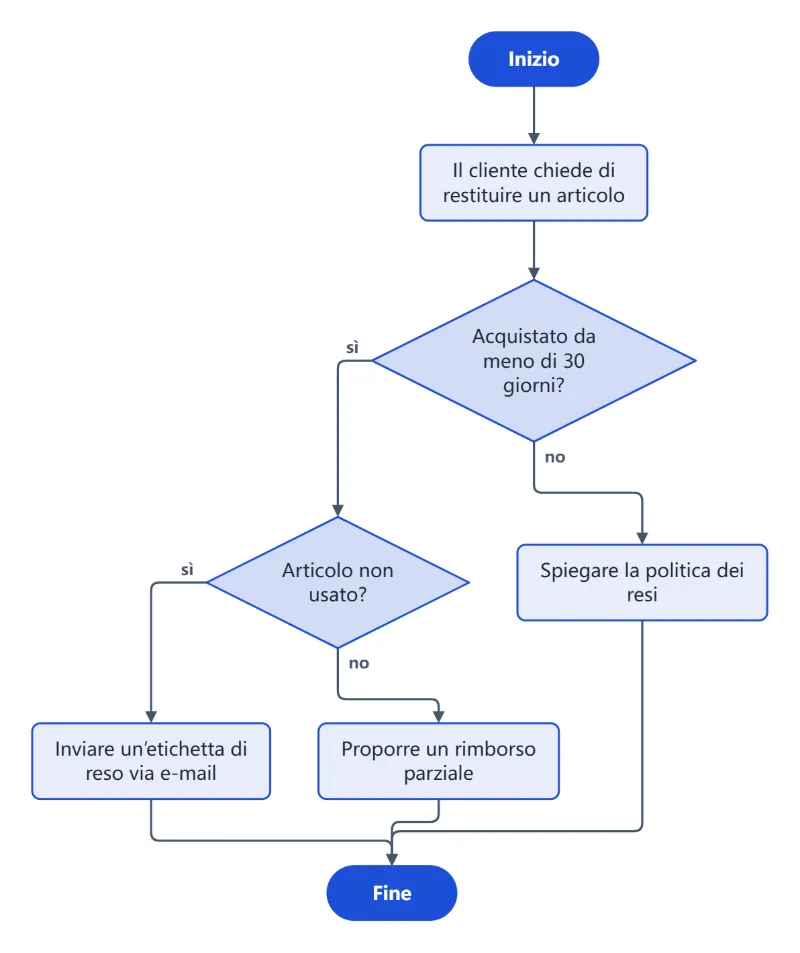
- Al margine sinistro: (Inizio), poi «Il cliente chiede di restituire un articolo», poi «Acquistato da meno di 30 giorni?».
- Rientrato sotto la domanda: «sì: Articolo non usato?», e sotto questa «sì: Inviare un’etichetta di reso via e-mail» e «no: Proporre un rimborso parziale».
- Di nuovo al primo rientro: «no: Spiegare la politica dei resi». Infine (Fine) al margine sinistro.
| Riquadro | Forma |
|---|---|
| Inizio, Fine | Arrotondato |
| Il cliente chiede di restituire un articolo | Passaggio |
| Acquistato da meno di 30 giorni? | Decisione (rombo) |
| Articolo non usato? | Decisione (rombo) |
| Inviare un’etichetta di reso via e-mail | Passaggio |
| Proporre un rimborso parziale | Passaggio |
| Spiegare la politica dei resi | Passaggio |
8 riquadri e 9 frecce: le quattro frecce del sì e del no portano la loro etichetta, e le tre uscite arrivano a Fine senza disegnare a mano nessuna freccia. Scaricalo in PNG, SVG o PDF.
Come funziona
- Scrivi un passaggio per riga. Fai finire una riga con ? per una decisione e rientra sotto di essa i due rami, che iniziano con sì: e no:.
- Usa (Inizio) e (Fine) per i riquadri arrotondati, /Testo/ per un input o un output e -> Nome su una riga a sé per una freccia che torna a un passaggio.
- Scegli la direzione e i colori, poi scarica PNG, SVG o PDF, oppure copia un link per condividerlo.
Domande frequenti
- Perché scrivere invece di trascinare i riquadri?
- Perché la disposizione è automatica: i riquadri non si sovrappongono mai, le frecce li evitano e se aggiungi un passaggio in mezzo tutto si risistema da solo. Ed è comodo anche dal telefono.
- Come faccio una decisione con due rami?
- Fai finire la riga con il punto interrogativo, per esempio “Dati corretti?”, e rientra i rami sotto di essa: “sì: Apri l’area personale” e “no: Riprova”. La riga successiva di nuovo al margine sinistro è il punto in cui i rami si riuniscono.
- Come disegno un ciclo?
- Su una riga a sé dentro un ramo, scrivi -> seguito dal nome del riquadro a cui tornare, per esempio “-> Inserisci email e password”.
- Posso modificarlo più tardi?
- Sì: l’ultimo schema resta salvato in questo browser, e “Copia il link da condividere” crea un link che apre lo stesso diagramma ovunque.
- Posso fare anche un organigramma o una mappa mentale?
- Sì, dal menu Diagramma. Nell’organigramma scrivi una persona per riga e rientri sotto di lei chi ne dipende; con «Nome | Ruolo» il riquadro ha una seconda riga. Nella mappa mentale la prima riga è il centro e le righe rientrate sono le idee sotto ciascun ramo.
- Come lo metto in Word o in PowerPoint?
- Scarica il PNG e incollalo come immagine, con lo sfondo trasparente se la slide è colorata; l’SVG resta nitido a qualsiasi ingrandimento. Il PDF si scarica in formato A4 o Letter, pronto da stampare.
- Il mio diagramma viene caricato?
- No. Viene disegnato nel tuo browser; l’ultimo schema resta salvato su questo dispositivo e il link da condividere contiene lo schema stesso.