Creare un organigramma
Rientra un elenco di nomi: ottieni un organigramma in ordine.
Una persona per riga; rientra sotto una persona chi dipende da lei. Nome | Ruolo (o Nome — Ruolo) aggiunge una seconda riga al riquadro. Tab aumenta il rientro, Maiusc+Tab lo riduce.
Organigramma
- Giulia Ferrari — Amministratrice delegata
- Marco Rossi — Operazioni
- Chiara Bianchi — Logistica
- Luca Romano — Servizi generali
- Francesca Colombo — Amministrazione e finanza
- Alessandro Ricci — Contabilità
- Sara Marino — Paghe
- Davide Greco — Acquisti
- Elena Bruno — Revisione interna
- Paolo Gallo — Marketing
- Martina Conti — Brand
- Simone De Luca — Digitale
- Marco Rossi — Operazioni
Nulla lascia il tuo dispositivo
Questo strumento funziona interamente nel browser. Quello che scrivi, suoni o registri qui resta sul tuo dispositivo: nulla viene caricato o salvato su un server.
Esempio
Esempio: l’organigramma della sicurezza di una piccola azienda, da appendere in bacheca
Il titolare di una ditta con una decina di dipendenti prepara l’organigramma della sicurezza. Scrive una riga per persona o squadra, rientra sotto ciascuno chi ne fa parte e aggiunge il ruolo con «Nome | Ruolo».
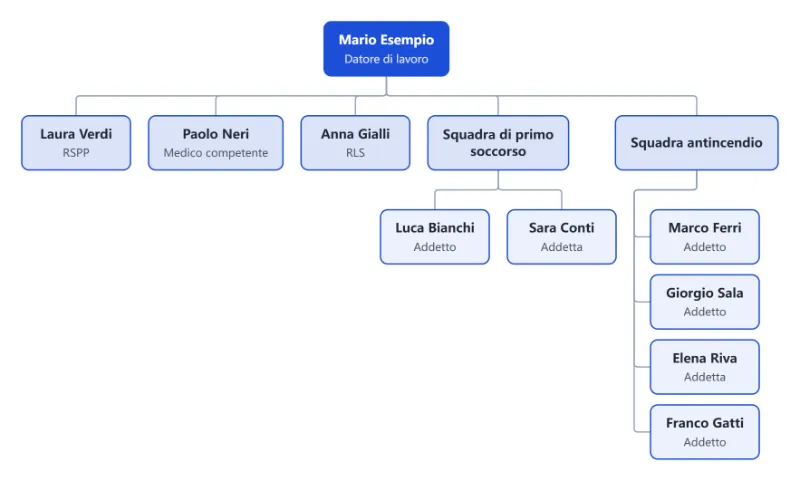
- Prima riga, al margine sinistro: Mario Esempio | Datore di lavoro.
- Rientrate sotto di lui: Laura Verdi | RSPP, Paolo Neri | Medico competente, Anna Gialli | RLS, poi «Squadra di primo soccorso» e «Squadra antincendio».
- Rientrati ancora, gli addetti: 2 sotto il primo soccorso (Luca Bianchi, Sara Conti) e 4 sotto l’antincendio (Marco Ferri, Giorgio Sala, Elena Riva, Franco Gatti), con «| Addetto» o «| Addetta».
- Direzione «Dall’alto in basso», colori «Blu», poi «Scarica PDF» su A4.
| Riquadro | Dove finisce |
|---|---|
| Mario Esempio, Datore di lavoro | In alto, al centro sopra i cinque riquadri del livello sotto |
| RSPP, Medico competente, RLS | Affiancati sul secondo livello, con il ruolo nella seconda riga del riquadro |
| Squadra di primo soccorso | I suoi 2 addetti affiancati sotto |
| Squadra antincendio | 4 addetti senza nessuno sotto: impilati in colonna, così il foglio non si allarga |
12 riquadri e 11 collegamenti su una pagina A4, salvati come org-chart.pdf. Lo schema resta salvato su questo dispositivo: quando cambia un addetto si corregge una riga e si scarica di nuovo. «Copia il link da condividere» lo manda a chi deve controllarlo.
Come funziona
- Scrivi una persona per riga e rientra sotto ogni persona chi dipende da lei.
- Aggiungi il ruolo con “Nome | Ruolo”: finisce su una seconda riga nel riquadro.
- Scegli dall’alto in basso o da sinistra a destra e i colori, poi scarica PNG, SVG o PDF.
Domande frequenti
- Come viene disposto l’organigramma?
- Come un albero ordinato: ogni responsabile al centro sopra la sua squadra, i livelli allineati. Le squadre di quattro o più persone senza collaboratori propri vengono impilate in colonna, così anche i reparti numerosi stanno in una pagina.
- Posso indicare reparti invece di persone?
- Sì, va bene qualsiasi testo: reparti, uffici, squadre, oppure un albero genealogico che scende dai nonni.
- Quanto può essere grande?
- Fino a 300 riquadri. Per le aziende grandi, da sinistra a destra spesso sta meglio in una pagina.
- Posso usarlo in un documento o in una presentazione?
- Scarica l’SVG per mantenerlo nitido a qualsiasi dimensione, il PNG per le slide o il PDF per stamparlo.
- Posso fare l’organigramma della sicurezza?
- Sì, è un organigramma come un altro: in cima il datore di lavoro, rientrati sotto RSPP, medico competente, RLS e le squadre di emergenza, e sotto ogni squadra i suoi addetti con «Nome | Addetto». Le squadre di quattro o più addetti vengono messe in colonna.
- Come lo aggiorno quando cambia qualcuno?
- L’ultimo schema resta salvato in questo browser: riapri la pagina, correggi la riga e scarica di nuovo. Da un altro computer apri il link da condividere, che contiene lo schema stesso.
- Il mio diagramma viene caricato?
- No. Viene disegnato nel tuo browser; l’ultimo schema resta salvato su questo dispositivo e il link da condividere contiene lo schema stesso.