Créer un logigramme
Tapez les étapes — le diagramme de flux se dessine tout seul.
Les lignes au bord gauche se suivent ; indentez une ligne pour ouvrir une branche sous la ligne du dessus. (Début) et (Fin) sont arrondis, une ligne qui se termine par ? est une décision, /Texte/ est une entrée ou une sortie. Commencez une branche par oui : ou non : (ou par n’importe quel mot suivi de deux-points) pour étiqueter sa flèche. -> Nom seul sur une ligne trace une flèche vers la case de ce nom. Tab pour indenter, Maj+Tab pour désindenter.
Logigramme
- Début (→ Saisir l’e-mail et le mot de passe)
- Saisir l’e-mail et le mot de passe (→ Identifiants corrects ?)
- Identifiants corrects ?
- Ouvrir le tableau de bord (→ Fin)
- Reste-t-il des essais ?
- Afficher un avertissement (→ Saisir l’e-mail et le mot de passe)
- Bloquer le compte
- Envoyer un e-mail de réinitialisation (→ Fin)
- Fin
Rien ne quitte votre appareil
Cet outil fonctionne entièrement dans votre navigateur. Ce que vous saisissez, jouez ou enregistrez ici reste sur votre appareil : rien n’est envoyé ni conservé sur un serveur.
Exemple
Exemple : la procédure de retour d’une boutique en logigramme
Une politique de retour tapée sous forme de plan : deux questions décident de la suite, et les trois issues finissent au même endroit. Logigramme, de haut en bas, couleurs Bleu.
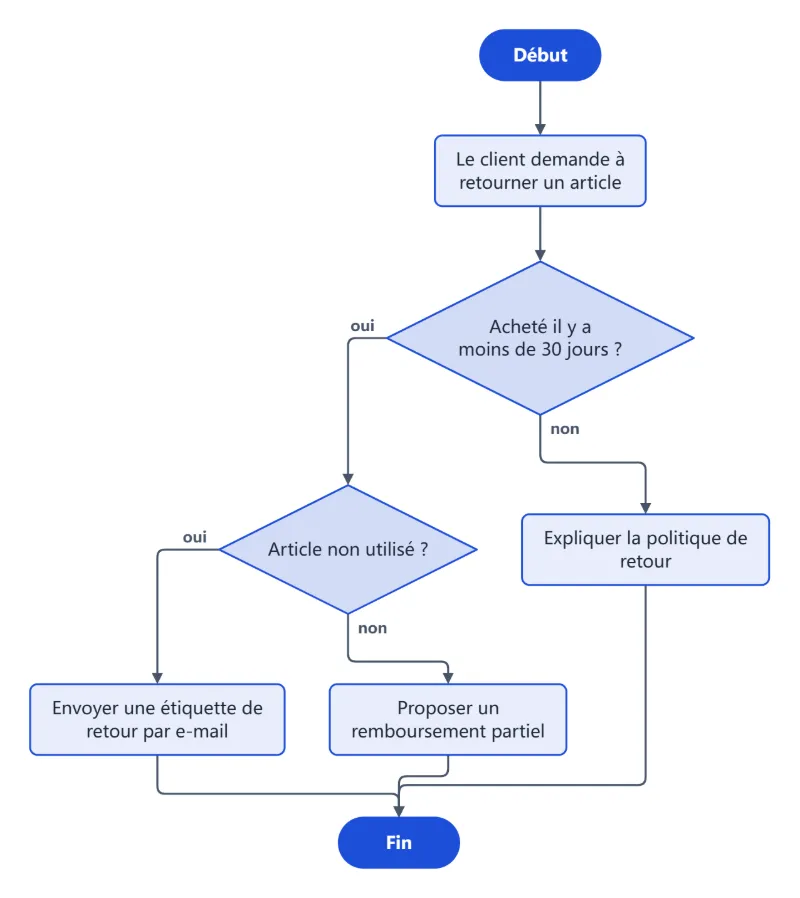
- Au bord gauche : (Début), puis « Le client demande à retourner un article », puis « Acheté il y a moins de 30 jours ? ».
- Indenté sous la question : « oui : Article non utilisé ? », et sous celle-ci « oui : Envoyer une étiquette de retour par e-mail » et « non : Proposer un remboursement partiel ».
- De nouveau au premier retrait : « non : Expliquer la politique de retour ». Enfin (Fin) au bord gauche.
| Case | Forme |
|---|---|
| Début, Fin | Arrondie |
| Le client demande à retourner un article | Étape |
| Acheté il y a moins de 30 jours ? | Décision (losange) |
| Article non utilisé ? | Décision (losange) |
| Envoyer une étiquette de retour par e-mail | Étape |
| Proposer un remboursement partiel | Étape |
| Expliquer la politique de retour | Étape |
8 cases et 9 flèches : les quatre flèches oui et non portent leur étiquette, et les trois issues rejoignent Fin sans qu’aucune flèche soit tracée à la main. Téléchargez-le en PNG, SVG ou PDF.
Comment ça marche
- Tapez une étape par ligne. Terminez une ligne par ? pour une décision et indentez ses branches dessous, en les commençant par « oui : » et « non : ».
- Utilisez (Début) et (Fin) pour les cases arrondies, /Texte/ pour une entrée ou une sortie, et -> Nom seul sur une ligne pour revenir à une étape.
- Choisissez le sens et les couleurs, puis téléchargez en PNG, SVG ou PDF, ou copiez un lien pour le partager.
Questions fréquentes
- Pourquoi taper plutôt que déplacer des cases ?
- Parce que la mise en page est automatique : les cases ne se chevauchent jamais, les flèches les contournent, et ajouter une étape au milieu réorganise tout pour vous. C’est aussi bien plus rapide sur un téléphone.
- Comment faire une décision à deux branches ?
- Terminez la ligne par un point d’interrogation — « Identifiants corrects ? » — et indentez les branches dessous : « oui : Ouvrir le tableau de bord » et « non : Réessayer ». La ligne suivante revenue au bord gauche est l’endroit où les branches se rejoignent.
- Comment dessiner une boucle ?
- Seul sur une ligne dans une branche, écrivez -> suivi du nom de la case où revenir, par exemple « -> Saisir l’e-mail et le mot de passe ».
- Peut-on faire un organigramme ou une carte mentale ?
- Oui, avec le même principe : choisissez Diagramme : Organigramme, tapez une personne par ligne et indentez sous chacune celles qui lui sont rattachées ; « Nom | Fonction » ajoute la fonction sous le nom. En Carte mentale, la première ligne est le centre et chaque ligne au bord gauche une branche principale.
- Y a-t-il une limite de taille ?
- Un diagramme compte jusqu’à 300 cases et le plan jusqu’à 20 000 caractères ; au-delà, la page signale à partir de quelle ligne les cases ne sont plus dessinées. Le PDF se fait en A4 ou en Letter, le PNG peut avoir un fond transparent.
- Puis-je le modifier plus tard ?
- Oui — le dernier plan est gardé dans ce navigateur, et « Copier le lien de partage » crée un lien qui ouvre le même diagramme n’importe où.
- Mon diagramme est-il envoyé ?
- Non. Il est dessiné dans votre navigateur ; le dernier plan reste enregistré sur cet appareil, et un lien de partage contient le plan lui-même.