Créer un graphique en ligne
Vos chiffres, un type de graphique, et l’image est prête.
| Libellé | Valeur | % |
|---|---|---|
| Pommes | 12 | 33,3 % |
| Bananes | 9 | 25,0 % |
| Oranges | 7 | 19,5 % |
| Raisin | 5 | 13,9 % |
| Fraises | 3 | 8,3 % |
| Total | 36 | 100,0 % |
Rien ne quitte votre appareil
Cet outil fonctionne entièrement dans votre navigateur. Ce que vous saisissez, jouez ou enregistrez ici reste sur votre appareil : rien n’est envoyé ni conservé sur un serveur.
Exemple
Exemple : les fruits préférés d’une classe de 36 élèves, en camembert
Un enseignant note les réponses de sa classe : Pommes 12, Bananes 9, Oranges 7, Raisin 5, Fraises 3. Le bouton « Exemple » charge exactement ces chiffres ; type Camembert, étiquettes en pourcentages.
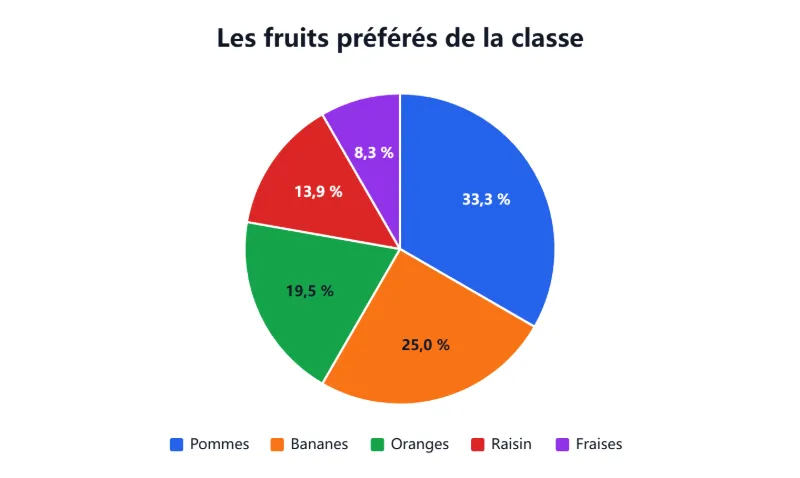
- Chaque valeur est divisée par le total : 12 ÷ 36 = 33,3 %, 9 ÷ 36 = 25,0 %.
- Les parts sont arrondies au dixième, et les dixièmes perdus vont aux parts qui en ont perdu le plus.
| Libellé | Valeur | Part affichée |
|---|---|---|
| Pommes | 12 | 33,3 % |
| Bananes | 9 | 25,0 % |
| Oranges | 7 | 19,5 % |
| Raisin | 5 | 13,9 % |
| Fraises | 3 | 8,3 % |
| Total | 36 | 100,0 % |
Les Oranges affichent 19,5 % et non 19,4 % : c’est ce qui fait tomber le total sur 100,0 % exactement. Téléchargez le graphique en PNG pour un document, ou en SVG pour l’imprimer en grand.
Comment ça marche
- Saisissez un libellé et une valeur sur chaque ligne, ou collez directement deux colonnes d’un tableur.
- Choisissez le type de graphique, les couleurs et l’affichage des pourcentages, des valeurs ou des deux ; ajoutez un titre.
- Téléchargez le graphique en PNG pour un document ou une diapositive, ou en SVG pour qu’il reste net à toutes les tailles.
Questions fréquentes
- Quel graphique choisir ?
- Le camembert ou l’anneau montre les parts d’un tout (qui a voté pour quoi). Les barres comparent des quantités (ventes par mois). La courbe montre une évolution dans le temps.
- Comment les pourcentages sont-ils calculés ?
- Chaque valeur est divisée par le total et arrondie à une décimale, de sorte que la somme fasse toujours exactement 100 %.
- Puis-je coller les données d’un tableur ?
- Oui : copiez deux colonnes (noms et nombres) et collez-les dans la zone prévue ; les nombres à virgule comme 3,5 sont bien lus.
- PNG ou SVG ?
- Le PNG passe partout : documents, diaporamas, messages. Le SVG reste net une fois agrandi et se modifie dans un logiciel de dessin.
- Comment faire un graphique camembert en ligne ?
- Tapez chaque part avec sa valeur, ou collez deux colonnes d’un tableur, gardez « Camembert » et choisissez d’afficher les pourcentages, les valeurs ou les deux. Le pourcentage de chaque part est calculé pour vous ; téléchargez en PNG ou SVG. Gratuit, sans inscription ni filigrane.
- Comment ajouter un titre et une légende ?
- Tapez le titre dans « Titre du graphique » et cochez « Afficher la légende » : chaque couleur est alors nommée à côté du graphique. Pour l’imprimer en noir et blanc, choisissez les couleurs « Gris ».
- Mes données sont-elles envoyées ?
- Non. Le graphique est dessiné dans votre navigateur ; le tableau reste sur cet appareil, pour le retrouver à votre prochaine visite.
Pour un usage précis
Outils associés
☁ Nuage de mots Collez un texte : les mots les plus employés ressortent en grand. % Outils texte Calcul de pourcentage et de remise Remises, hausses, parts et variations, tapées comme on les dit. σ Outils texte Calcul de moyenne, médiane et écart type Une série de nombres, et toutes ses statistiques avec le calcul. ▦ Convertisseurs CSV en Excel Un vrai .xlsx à partir de votre CSV, écrit sur votre appareil.