Diagramme circulaire en ligne
Vos chiffres en camembert, pourcentages compris.
| Libellé | Valeur | % |
|---|---|---|
| Pommes | 12 | 33,3 % |
| Bananes | 9 | 25,0 % |
| Oranges | 7 | 19,5 % |
| Raisin | 5 | 13,9 % |
| Fraises | 3 | 8,3 % |
| Total | 36 | 100,0 % |
Rien ne quitte votre appareil
Cet outil fonctionne entièrement dans votre navigateur. Ce que vous saisissez, jouez ou enregistrez ici reste sur votre appareil : rien n’est envoyé ni conservé sur un serveur.
Exemple
Exemple : un budget mensuel de 2 170 € en camembert avec pourcentages
Un foyer saisit ses dépenses d’octobre, une ligne par poste : Loyer 890, Courses 410, Voiture et transports 235, Assurances 128, Loisirs 160, Épargne 250, Divers 97. Type Camembert, étiquettes Pourcentages, titre « Budget d’octobre ».
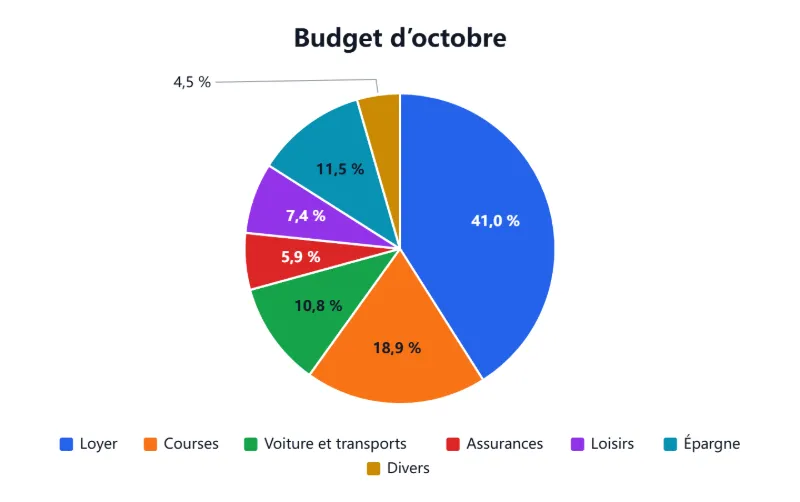
- Chaque montant est divisé par le total, 2 170 : loyer, 890 ÷ 2 170 = 41,0 %.
- Les parts sont arrondies au dixième de façon à faire exactement 100,0 % : les dixièmes perdus à l’arrondi vont aux parts qui en ont perdu le plus.
- On peut aussi coller deux colonnes d’un tableur, ou d’un CSV à point-virgule : la ligne d’en-tête « Poste;Montant » est reconnue et laissée de côté, et « 1 234,50 € » se lit 1234,5.
| Poste | Montant (€) | Part |
|---|---|---|
| Loyer | 890 | 41,0 % |
| Courses | 410 | 18,9 % |
| Voiture et transports | 235 | 10,8 % |
| Assurances | 128 | 5,9 % |
| Loisirs | 160 | 7,4 % |
| Épargne | 250 | 11,5 % |
| Divers | 97 | 4,5 % |
| Total | 2 170 | 100,0 % |
D’un coup d’œil, plus des deux cinquièmes partent dans le loyer. En Anneau, le total 2 170 s’affiche au centre. Téléchargez en PNG pour une présentation, ou en SVG, net à toutes les tailles.
Comment ça marche
- Saisissez chaque catégorie et son nombre, ou collez-les depuis un tableur.
- Le camembert affiche le pourcentage de chaque part ; passez en Anneau pour montrer le total au centre.
- Ajoutez un titre, choisissez les couleurs et téléchargez le diagramme circulaire en PNG ou SVG.
Questions fréquentes
- Comment faire un camembert avec des pourcentages ?
- Entrez simplement les nombres : les pourcentages sont calculés pour vous et écrits sur les parts, avec une somme d’exactement 100 %.
- Puis-je saisir directement des pourcentages ?
- Oui : si vos nombres font déjà 100 au total, les parts les affichent tels quels.
- Combien de parts peut avoir un camembert ?
- Jusqu’à 50 ici, mais un camembert se lit mieux avec 2 à 7 parts ; au-delà, un graphique en barres est plus clair.
- Pourquoi mes nombres négatifs n’apparaissent-ils pas ?
- Un camembert montre les parts d’un tout, une valeur négative ne peut donc pas y être dessinée ; utilisez plutôt des barres.
- Mes montants ont des virgules : sont-ils bien lus ?
- Oui : sur la page en français, la virgule est le séparateur décimal. « 19,90 », « 1 234,50 € » et « 1.234 » se lisent 19,9, 1234,5 et 1234 ; le symbole € et les espaces sont ignorés.
- Puis-je coller un tableau Excel ?
- Oui : copiez deux colonnes, libellé et valeur, puis collez-les dans le champ prévu. Une tabulation ou un point-virgule entre les colonnes convient ; une ligne d’en-tête est reconnue et laissée de côté, et au-delà de 50 lignes le reste est ignoré.
- Mes données sont-elles envoyées ?
- Non. Le graphique est dessiné dans votre navigateur ; le tableau reste sur cet appareil, pour le retrouver à votre prochaine visite.
Outils associés
◔ Créer un graphique Vos chiffres, un type de graphique, et l’image est prête. % Outils texte Calcul de pourcentage et de remise Remises, hausses, parts et variations, tapées comme on les dit. ☁ Nuage de mots Collez un texte : les mots les plus employés ressortent en grand. σ Outils texte Calcul de moyenne, médiane et écart type Une série de nombres, et toutes ses statistiques avec le calcul.