Hacer un diagrama de flujo online
Escribe los pasos y el diagrama de flujo se dibuja solo.
Las líneas pegadas al margen van una tras otra; sangra una línea para que salga como rama de la de arriba. (Inicio) y (Fin) son cajas redondeadas, una línea que termina en ? es una decisión y /Texto/ es una entrada o salida. Empieza una rama con sí: o no: (o cualquier etiqueta:) para rotular su flecha. -> Nombre en una línea aparte dibuja una flecha hasta esa caja. Tab sangra, Mayús+Tab quita la sangría.
Diagrama de flujo
- Inicio (→ Introducir correo y contraseña)
- Introducir correo y contraseña (→ ¿Datos correctos?)
- ¿Datos correctos?
- Abrir el panel (→ Fin)
- ¿Quedan intentos?
- Mostrar un aviso (→ Introducir correo y contraseña)
- Bloquear la cuenta
- Enviar correo para restablecer (→ Fin)
- Fin
Nada sale de tu dispositivo
Esta herramienta funciona por completo en tu navegador. Lo que escribes, tocas o grabas aquí se queda en tu dispositivo: no se sube ni se guarda nada en un servidor.
Ejemplo
Ejemplo: el proceso de devoluciones de una tienda en un diagrama de flujo
Una política de devoluciones escrita como esquema: dos preguntas deciden qué pasa, y los tres resultados terminan en el mismo sitio. Diagrama de flujo, de arriba abajo, colores azules.
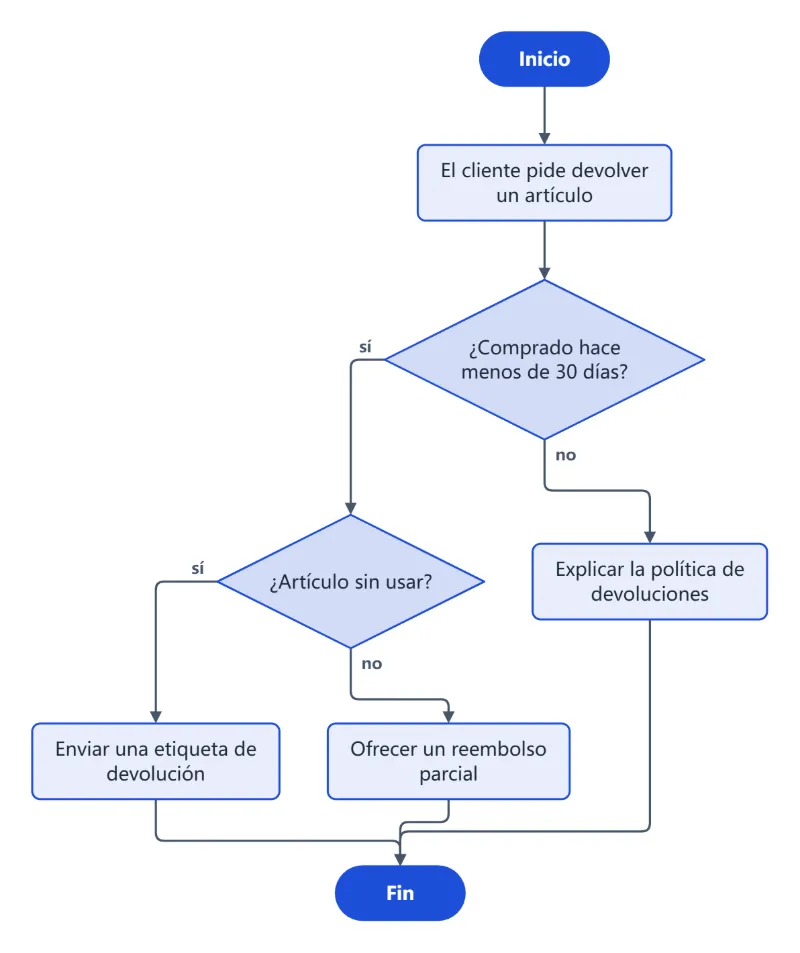
- Pegadas al margen: (Inicio), «El cliente pide devolver un artículo» y «¿Comprado hace menos de 30 días?».
- Sangrada bajo la pregunta: «sí: ¿Artículo sin usar?», y debajo de esta, «sí: Enviar una etiqueta de devolución» y «no: Ofrecer un reembolso parcial».
- De nuevo con una sangría: «no: Explicar la política de devoluciones». Y (Fin) pegado al margen.
| Caja | Forma |
|---|---|
| Inicio, Fin | Redondeada |
| El cliente pide devolver un artículo | Paso |
| ¿Comprado hace menos de 30 días? | Rombo de decisión |
| ¿Artículo sin usar? | Rombo de decisión |
| Enviar una etiqueta de devolución | Paso |
| Ofrecer un reembolso parcial | Paso |
| Explicar la política de devoluciones | Paso |
8 cajas y 9 flechas: las cuatro flechas de sí y no llevan su rótulo, y los tres resultados llegan a Fin sin dibujar ninguna flecha a mano. Las cajas se colocan solas, sin solaparse. Descárgalo en PNG, SVG o PDF.
Cómo funciona
- Escribe un paso por línea. Termina una línea con ? para una decisión y sangra sus ramas debajo, empezándolas con sí: y no:.
- Usa (Inicio) y (Fin) para cajas redondeadas, /Texto/ para entradas o salidas, y -> Nombre en una línea aparte para una flecha de vuelta a un paso.
- Elige la dirección y los colores, y descarga PNG, SVG o PDF, o copia un enlace para compartirlo.
Preguntas frecuentes
- ¿Cómo hago una decisión con dos ramas?
- Termina la línea con un signo de interrogación («¿Datos correctos?») y sangra las ramas debajo: «sí: Abrir el panel» y «no: Volver a intentarlo». La siguiente línea pegada al margen es donde las ramas vuelven a juntarse.
- ¿Cómo dibujo un bucle?
- En una línea aparte dentro de una rama, escribe -> y el nombre de la caja a la que quieres volver, por ejemplo «-> Introducir correo y contraseña».
- ¿Qué símbolos puedo usar?
- (Inicio) y (Fin) dan las cajas redondeadas de inicio y fin, una línea que termina en ? un rombo de decisión, /Texto/ una caja inclinada de entrada o salida, y cualquier otra línea un paso normal.
- ¿También hace organigramas y mapas mentales?
- Sí: cambia «Diagrama» a Organigrama o Mapa mental. En el organigrama, cada persona va en una línea, con quien depende de ella sangrado debajo, y «Nombre | Cargo» añade el cargo en la caja. En el mapa mental, la primera línea es el centro y cada línea sangrada cuelga de la de arriba.
- ¿Puedo imprimirlo en A4?
- Sí: elige A4 o Carta en el papel del PDF y descárgalo. El diagrama se ajusta a la página, que se pone en horizontal si el diagrama es más ancho que alto.
- ¿Puedo editarlo más tarde?
- Sí: el último esquema se guarda en este navegador, y «Copiar enlace para compartir» crea un enlace que abre el mismo diagrama en cualquier sitio.
- ¿Es gratis? ¿Se sube mi diagrama?
- Es gratis: dibujar, el enlace para compartir y las descargas en PNG, SVG y PDF, sin cuenta y sin marca de agua. Y no se sube: se dibuja en tu navegador, el último esquema se guarda en este dispositivo y el enlace para compartir lleva el propio esquema dentro.