Ridimensionare immagini
Porta una o più immagini alle dimensioni esatte che ti servono, o scegli una misura già pronta per i social.
Trascina qui i file
oppure clicca per sceglierli dal tuo dispositivoFormati accettati: JPG, JPEG, PNG, WEBP, AVIF, GIF, BMP, HEIC, HEIF
Fino a 3 file per operazioneFino a 20 MB per file5 operazioni al giornoRimuovi i limiti con Pro✓ Funziona offline
I tuoi file restano sul tuo dispositivo
Questo strumento viene eseguito interamente nel tuo browser. Nulla viene caricato, nulla viene salvato, e puoi persino disattivare la connessione a internet prima di iniziare.
Esempio
Il disegno del faro di un B&B: Instagram, copertina Facebook e stampa 13 × 18
La titolare di un B&B sulla costa ha dipinto il faro del paese, a strisce rosse e bianche su una scogliera sotto il cielo azzurro, e l’ha fotografato con il telefono: faro.jpg, 4032 × 3024 pixel (4:3). Le servono un post quadrato, un post verticale, la copertina della pagina Facebook e una stampa 13 × 18 da appendere all’ingresso.
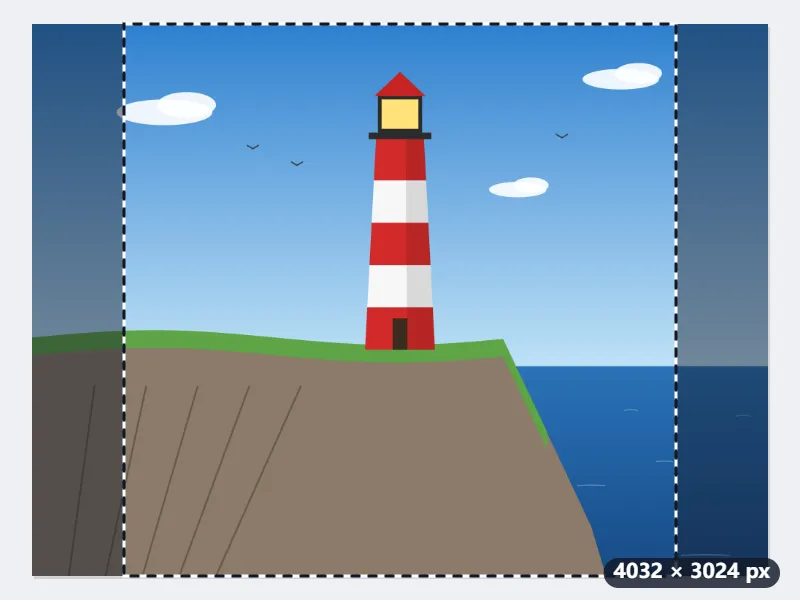
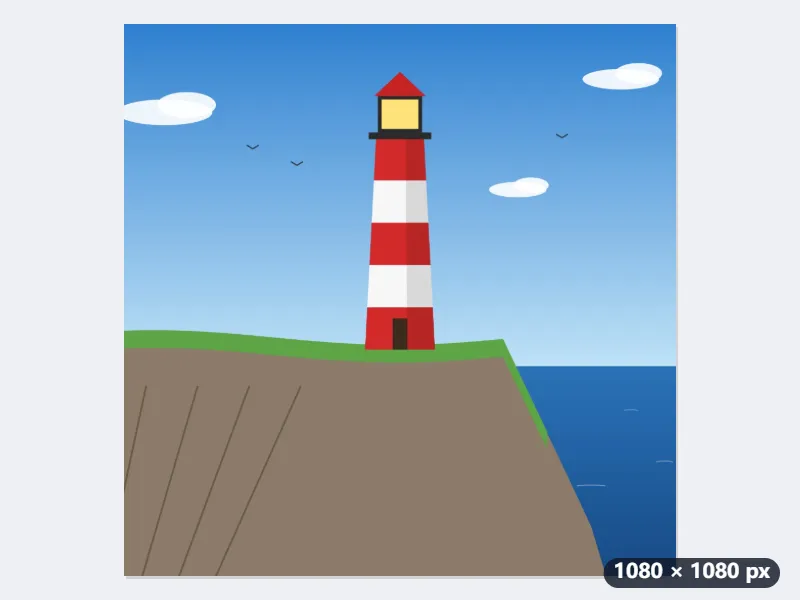
- «Post Instagram (1080 × 1080)» con «Riempi e ritaglia»: la cornice prende i 3024 × 3024 pixel centrali e toglie 504 pixel per lato. Si può spostare per scegliere quale parte tenere.
- «Instagram verticale (1080 × 1350)»: la cornice è alta quanto la foto, 2419 × 3024 pixel, e toglie 806 pixel a sinistra e 807 a destra.
- «Copertina Facebook (820 × 312)»: è molto larga, quindi tiene tutta la larghezza e una fascia alta 1534 pixel; conviene spostare la cornice sulla lanterna del faro.
- Per la stampa, «Misura personalizzata» in centimetri: 18 × 13 a 300 dpi fanno 2126 × 1535 pixel, e «Riempi e ritaglia» toglie solo 56 pixel sopra e 57 sotto. Il file indica 300 dpi.
| Destinazione | Adattamento | Risultato |
|---|---|---|
| Post Instagram 1080 × 1080 | Riempi e ritaglia | faro-1080x1080.jpg, 504 px tolti per lato |
| Post Instagram 1080 × 1080 | Contieni | il disegno in 1080 × 810, con bande bianche di 135 px sopra e sotto |
| Instagram verticale 1080 × 1350 | Riempi e ritaglia | faro-1080x1350.jpg, 806 px tolti a sinistra, 807 a destra |
| Copertina Facebook 820 × 312 | Riempi e ritaglia | faro-820x312.jpg, 745 px tolti sopra e 745 sotto |
| 18 × 13 cm a 300 dpi | Riempi e ritaglia | faro-2126x1535.jpg, 56 px tolti sopra, 57 sotto |
| Larghezza 1920, altezza 0 | Contieni | faro-1920x1440.jpg, niente ritagliato |
Ogni formato esce alla misura esatta, e ognuno è un’operazione: quattro delle cinque operazioni giornaliere del piano gratuito. Il quadrato è quello dell’immagine qui sopra: il faro intero, i lati tagliati. La stampa 13 × 18 ha quasi le proporzioni della foto, per questo si perde pochissimo.
Come funziona
- Trascina immagini JPG, PNG, WebP, GIF o BMP nel riquadro, oppure scegliele dal tuo dispositivo.
- Scegli una misura predefinita come “Post Instagram” o “Miniatura YouTube”, oppure lascia “Misura personalizzata” e digita una larghezza. Lascia l'altezza a 0 per mantenere le proporzioni.
- Scegli l'adattamento. “Contieni” non ritaglia mai, “Riempi e ritaglia” taglia i bordi in modo che l'immagine copra tutta l'area di destinazione, “Deforma” ignora le proporzioni. Con “Riempi e ritaglia” e sia la larghezza sia l'altezza impostate, sull'immagine compare una cornice con cui scegli quale parte conservare.
- Premi “Ridimensiona immagini” e scarica i risultati. Tutte le immagini della stessa operazione ricevono le stesse dimensioni e lo stesso formato; con “Riempi e ritaglia” ogni immagine mantiene la propria cornice.
Domande frequenti
- Le mie foto vengono caricate?
- No. Il ridimensionamento viene eseguito dal tuo browser sul tuo dispositivo. Non viene inviato niente da nessuna parte, quindi lo strumento funziona anche offline.
- Come ridimensiono senza deformare l'immagine?
- Usa “Contieni” o “Riempi e ritaglia”: entrambi rispettano le proporzioni originali. “Contieni” rimpicciolisce l'immagine fino a farla stare nel riquadro, “Riempi e ritaglia” la ingrandisce fino a coprirlo e taglia ciò che avanza. Solo “Deforma” altera le proporzioni.
- Posso ingrandire un'immagine?
- Sì, ma i pixel vengono interpolati: una foto piccola ingrandita molto risulterà morbida e poco definita. Per la stampa parti sempre dall'originale più grande che hai.
- Ridimensionare peggiora la qualità?
- La riduzione usa un ricampionamento di alta qualità ed è quasi impercettibile. L'uscita JPG viene ricodificata con qualità elevata; scegli PNG se vuoi un risultato senza perdita.
- Posso usare una foto presa direttamente dall’iPhone (HEIC)?
- Sì. I browser non leggono l’HEIC da soli, quindi alla prima foto di questo tipo viene caricato un piccolo decodificatore WebAssembly; da lì in poi funziona offline come tutto il resto e la foto continua a non lasciare il tuo dispositivo. Il risultato viene salvato in JPG, perché un browser non sa scrivere l’HEIC.
- Quanti pixel servono per stampare una foto 10 × 15 o 13 × 18?
- A 300 dpi, la risoluzione che usano i laboratori di stampa, 10 × 15 cm sono 1181 × 1772 pixel e 13 × 18 cm sono 1535 × 2126. Scegli «Misura personalizzata», «Centimetri» e 300 dpi e scrivi i centimetri: i pixel li calcola la pagina, e il file indica 300 dpi.
- Quali sono i limiti del piano gratuito?
- Il piano gratuito consente 3 file per operazione, 20 MB per file e 5 operazioni al giorno. Pro rimuove questi limiti.
Per un uso specifico
- Dimensioni post Instagram
- Dimensioni verticale Instagram
- Dimensioni storia Instagram
- Dimensioni miniatura YouTube
- Dimensioni immagine per X
- Dimensioni intestazione X
- Dimensioni copertina Facebook
- Dimensioni banner LinkedIn
- Formato TikTok
- Dimensioni pin Pinterest
- Dimensioni anteprima link Facebook
- Dimensioni banner YouTube
- Dimensioni foto tessera
- Foto a 30 × 40 mm
- A4 a 300 dpi
- Foto tamaño infantil (2,5 × 3 cm)
- Ridimensionare immagini in blocco
- Ridimensionare un’immagine in pixel e KB
- Ridimensionare un’immagine in cm