Ridimensionare un’immagine in pixel e KB
Larghezza, altezza e peso del file che il modulo chiede, tutto in una volta.
Trascina qui i file
oppure clicca per sceglierli dal tuo dispositivoFormati accettati: JPG, JPEG, PNG, WEBP, AVIF, GIF, BMP, HEIC, HEIF
Fino a 3 file per operazioneFino a 20 MB per file5 operazioni al giornoRimuovi i limiti con Pro✓ Funziona offline
I tuoi file restano sul tuo dispositivo
Questo strumento viene eseguito interamente nel tuo browser. Nulla viene caricato, nulla viene salvato, e puoi persino disattivare la connessione a internet prima di iniziare.
Esempio
Esempio: una foto del telefono a 413 × 531 pixel e sotto i 50 KB
Il modulo chiede: «foto in JPG, 413 × 531 pixel, massimo 50 KB». foto.jpg viene dal telefono, 3024 × 4032 in verticale. Misura personalizzata, Pixel, larghezza 413, altezza 531, Adattamento “Riempi e ritaglia”, formato originale, “Tenere il file sotto” 50 KB.
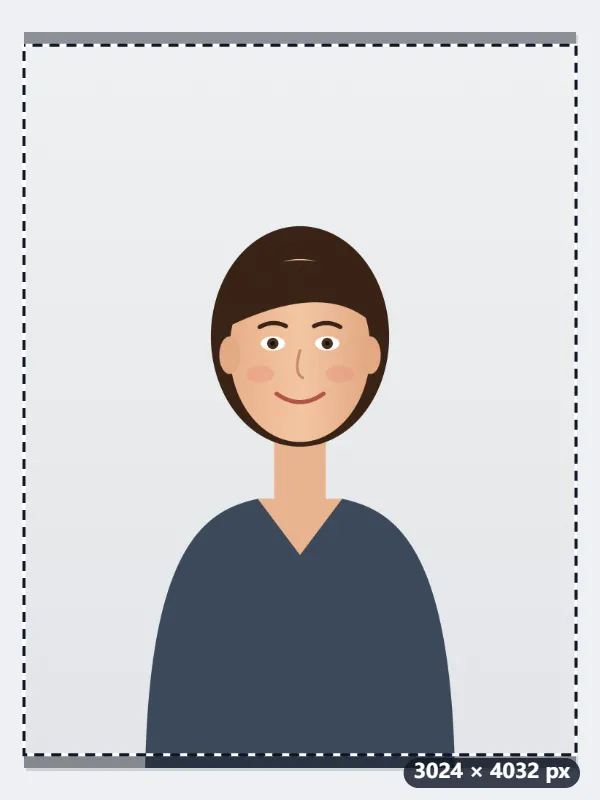
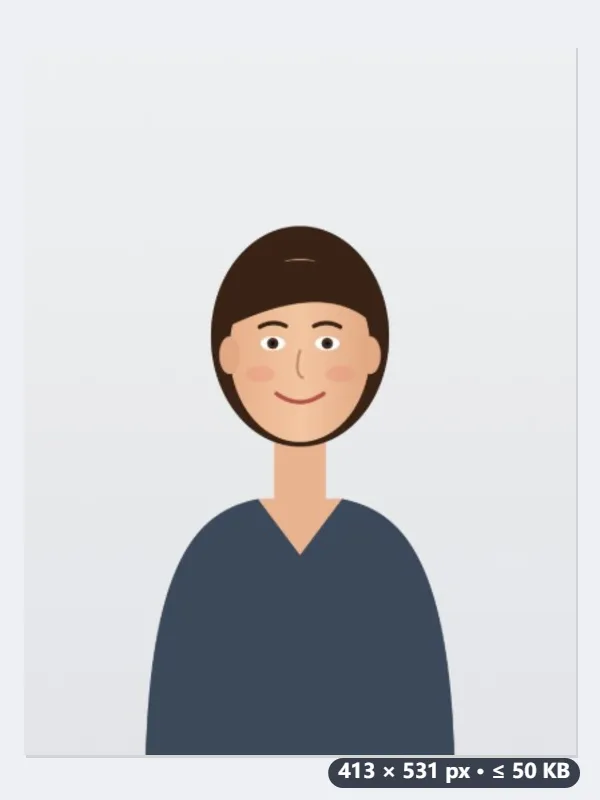
- Il riquadro ha le proporzioni 413:531 e parte centrato e grande quanto può: 3024 × 3888, tutta la larghezza, 72 pixel tolti sopra e 72 sotto. Spostalo per centrare il viso.
- Quello che c’è nel riquadro viene ridotto a 413 × 531 pixel esatti.
- Poi si cerca la qualità più alta, fra 0,9 e 0,2, che sta sotto i 50.000 byte: i pixel non scendono mai. Il file si chiama foto-413x531.jpg.
| Adattamento | Che cosa esce da 3024 × 4032 |
|---|---|
| Riempi e ritaglia | 413 × 531, dal riquadro di 3024 × 3888 |
| Contieni | 413 × 531: la foto intera a 398 × 531, con 8 pixel bianchi a sinistra e 7 a destra |
| Deforma alla misura esatta | 413 × 531, la foto intera allargata del 3,7 % circa |
foto-413x531.jpg: esattamente 413 × 531 pixel e sotto i 50.000 byte. Se a quei pixel nemmeno la qualità 0,2 basta, invece del file compare un avviso: serve un limite più alto o meno pixel.
Come funziona
- Trascina la foto o la firma e scrivi la larghezza e l’altezza in pixel indicate dal modulo.
- Scegli il limite – 20, 50, 100 KB… – in “Tenere il file sotto”.
- Premi Ridimensiona immagini: i pixel sono esatti e la qualità scende quanto basta per stare nel limite.
Domande frequenti
- E se a quei pixel il file non sta nel limite?
- Te lo diciamo, invece di darti un file che il modulo rifiuterebbe. I pixel restano esattamente quelli chiesti, quindi serve un limite più alto o meno pixel.
- Il modulo indica centimetri, non pixel.
- Passa l’unità a cm e lascia 300 dpi: 3,5 × 4,5 cm diventano 413 × 531 pixel.
- Un PNG resta PNG?
- Con un limite impostato no: diventa JPG, perché solo così il peso si può abbassare quanto serve. Le parti trasparenti diventano bianche.
- Il modulo chiede anche un peso minimo.
- Se il risultato è sotto il minimo, passalo alla pagina Aumentare il peso di un’immagine, che fa crescere il file senza toccare i pixel.
- Che differenza c’è fra “Contieni” e “Riempi e ritaglia”?
- “Riempi e ritaglia” taglia la foto alle proporzioni chieste, con un riquadro che puoi spostare. “Contieni” tiene tutta la foto e riempie il resto: da 3024 × 4032 a 413 × 531 la foto diventa 398 × 531 con bande bianche ai lati (trasparenti in PNG e WebP).
- La mia immagine viene caricata?
- No. Tutto avviene nel tuo browser. Il piano gratuito gestisce 3 immagini per operazione, 20 MB ciascuna e 5 operazioni al giorno.
Per un uso specifico
- Dimensioni post Instagram
- Dimensioni verticale Instagram
- Dimensioni storia Instagram
- Dimensioni miniatura YouTube
- Dimensioni immagine per X
- Dimensioni intestazione X
- Dimensioni copertina Facebook
- Dimensioni banner LinkedIn
- Formato TikTok
- Dimensioni pin Pinterest
- Dimensioni anteprima link Facebook
- Dimensioni banner YouTube
- Dimensioni foto tessera
- Foto a 30 × 40 mm
- A4 a 300 dpi
- Foto tamaño infantil (2,5 × 3 cm)
- Ridimensionare immagini in blocco
- Ridimensionare un’immagine in cm