Dimensioni miniatura YouTube: 1280 × 720
1280 × 720 pixel, 16:9, in JPG o PNG sotto i 2 MB. L'immagine non lascia mai il tuo computer.
Trascina qui i file
oppure clicca per sceglierli dal tuo dispositivoFormati accettati: JPG, JPEG, PNG, WEBP, AVIF, GIF, BMP, HEIC, HEIF
Fino a 3 file per operazioneFino a 20 MB per file5 operazioni al giornoRimuovi i limiti con Pro✓ Funziona offline
I tuoi file restano sul tuo dispositivo
Questo strumento viene eseguito interamente nel tuo browser. Nulla viene caricato, nulla viene salvato, e puoi persino disattivare la connessione a internet prima di iniziare.
Esempio
Esempio: lo screenshot 4:3 di una diapositiva diventa una miniatura 1280 × 720
Come miniatura del video vuoi lo screenshot della prima diapositiva della tua presentazione: 1600 × 1200 pixel, in 4:3. Nella diapositiva c’è un lago fra le montagne con il titolo «IL MIO VIAGGIO AL LAGO» e sotto «3 giorni, 2 notti, 1 baita»; sotto la diapositiva si legge «Diapositiva 1 di 5».
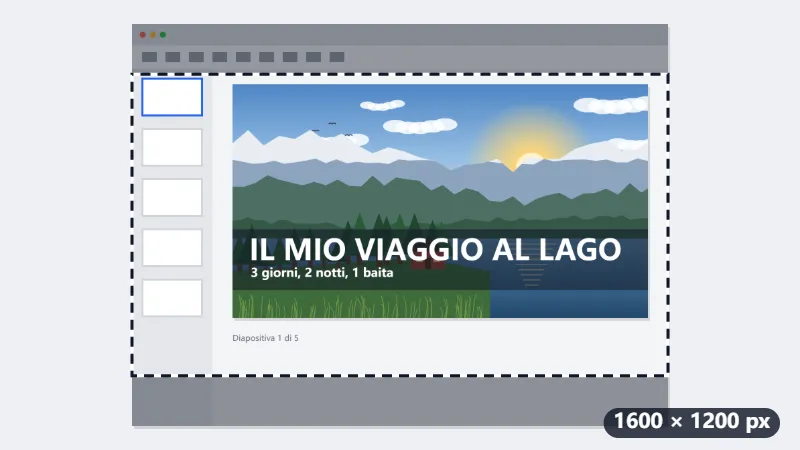
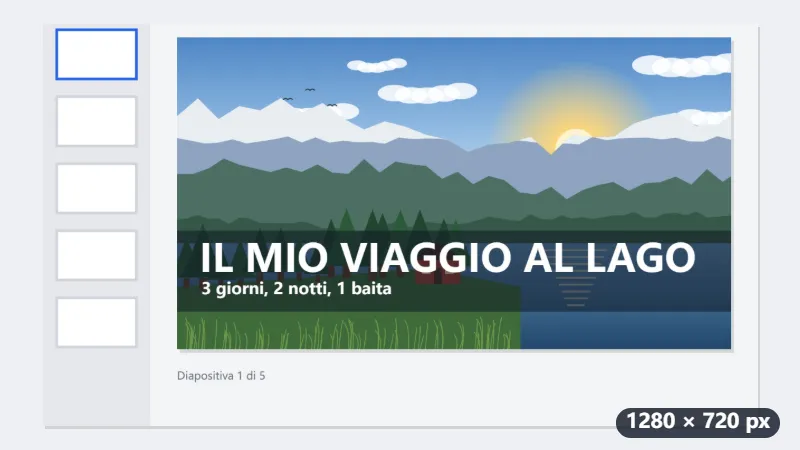
- «Riempi e ritaglia» è già scelto: compare una cornice 16:9 di 1600 × 900, centrata. Restano fuori 150 pixel sopra e 150 sotto; trascina la cornice per scegliere che cosa tenere.
- Sotto l’immagine leggi «Selezione: 1600 × 900 px» e «salvata a 1280 × 720 px»: lo screenshot viene ridotto, non ingrandito, quindi resta nitido.
- Scegli JPG, premi «Ridimensiona per YouTube» e guarda il peso accanto al download: deve stare sotto i 2 MB.
| Immagine di partenza | Cornice 16:9 | Che cosa resta fuori |
|---|---|---|
| 1600 × 1200 (4:3) | 1600 × 900 | 300 pixel d’altezza |
| 1280 × 1024 (5:4) | 1280 × 720 | 304 pixel d’altezza |
| 2560 × 1440 (16:9) | tutta l’immagine | niente: viene solo ridotta |
screenshot-1280x720.jpg (da screenshot.png), esattamente 1280 × 720 pixel, senza bande nere né deformazioni. Prima di caricarla, controlla che il titolo sia rimasto tutto dentro la cornice.
Come funziona
- Trascina il fotogramma, lo screenshot o la grafica che vuoi usare come miniatura.
- “Riempi e ritaglia” è già selezionato: sull'immagine compare una cornice 16:9; trascinala per scegliere cosa tenere. Uno screenshot 4:3 perde una fascia orizzontale in alto o in basso.
- Scegli JPG per le fotografie o PNG per le grafiche piatte con testo. YouTube non accetta miniature in WebP, quindi evita quel formato qui.
- Premi “Ridimensiona per YouTube” e controlla il peso indicato accanto al download: YouTube rifiuta le miniature oltre i 2 MB. Se un PNG è troppo pesante, esportalo in JPG oppure passalo da “Comprimere immagine”.
Domande frequenti
- Quali sono le dimensioni di una miniatura YouTube?
- 1280 × 720 pixel (16:9), sotto i 2 MB e con almeno 640 pixel di larghezza. YouTube consiglia 1280×720 con una larghezza minima di 640 pixel e rapporto 16:9, perché l'anteprima del player, i risultati di ricerca e i video consigliati vengono tutti ricavati da quella immagine. Le immagini più piccole appaiono sfocate su TV e schermi desktop.
- Quali sono i limiti esatti di YouTube?
- Sotto i 2 MB (anche per gli Shorts), in JPG, GIF o PNG, rapporto 16:9. Le miniature personalizzate richiedono inoltre un canale verificato.
- Il testo è illeggibile nell'anteprima piccola, qualche consiglio?
- I riquadri dei video consigliati vengono mostrati a circa 168×94 pixel su desktop, ancora meno su telefono. Usa poche parole grandi e molto contrastate, e tienile lontane dall'angolo in basso a destra dove compare la durata.
- Ridimensionare peggiora la qualità?
- Ridurre un'immagine più grande con un buon algoritmo la mantiene nitida. Ingrandire uno screenshot piccolo non può aggiungere dettaglio, quindi parti da una sorgente larga almeno 1280 pixel.
- Il PNG pesa più di 2 MB: che cosa faccio?
- Scegli JPG come formato di uscita, oppure in «Tenere il file sotto» un limite fino a 500 KB: la misura resta 1280 × 720 e scende solo la qualità. Con «Come l’originale» e un limite, un PNG viene salvato in JPG.
- Viene caricato qualcosa?
- No. L'immagine viene elaborata nel tuo browser e non viene mai inviata a Nouplo. Il piano gratuito consente 3 file per operazione, 20 MB per file e 5 operazioni al giorno; Pro rimuove questi limiti.
Per un uso specifico
- Dimensioni post Instagram
- Dimensioni verticale Instagram
- Dimensioni storia Instagram
- Dimensioni immagine per X
- Dimensioni intestazione X
- Dimensioni copertina Facebook
- Dimensioni banner LinkedIn
- Formato TikTok
- Dimensioni pin Pinterest
- Dimensioni anteprima link Facebook
- Dimensioni banner YouTube
- Dimensioni foto tessera
- Foto a 30 × 40 mm
- A4 a 300 dpi
- Foto tamaño infantil (2,5 × 3 cm)
- Ridimensionare immagini in blocco
- Ridimensionare un’immagine in pixel e KB
- Ridimensionare un’immagine in cm