Ritagliare un'immagine
Trascina una cornice sulla foto, vedi esattamente cosa resta e ritagliala senza inviarla da nessuna parte.
Trascina qui i file
oppure clicca per sceglierli dal tuo dispositivoFormati accettati: JPG, JPEG, PNG, WEBP, AVIF, GIF, BMP, HEIC, HEIF
Un file per operazioneFino a 20 MB per file5 operazioni al giornoRimuovi i limiti con Pro✓ Funziona offline
I tuoi file restano sul tuo dispositivo
Questo strumento viene eseguito interamente nel tuo browser. Nulla viene caricato, nulla viene salvato, e puoi persino disattivare la connessione a internet prima di iniziare.
Esempio
Esempio: una foto di 4000 × 3000 ritagliata in 16:9 per la testata di un sito
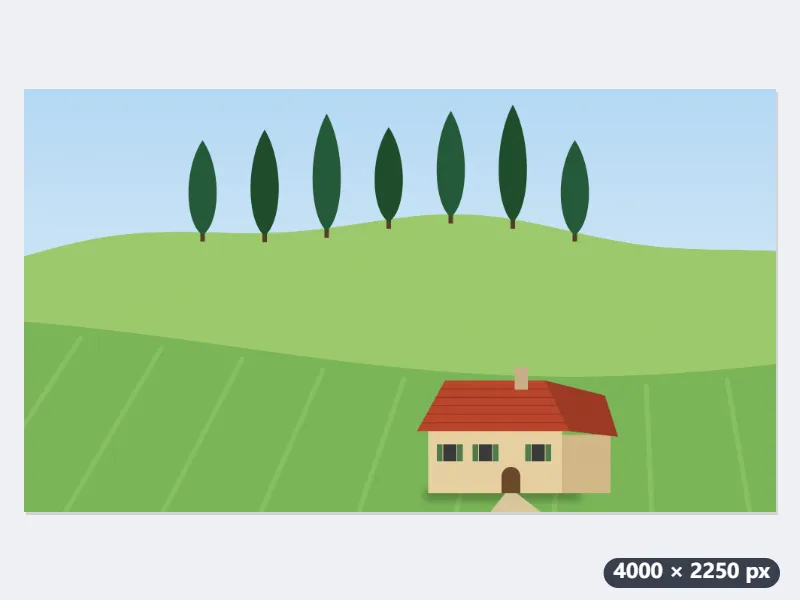
Un agriturismo vuole una foto panoramica in cima al suo sito, in 16:9. La foto è orizzontale, 4000 × 3000 pixel: un cielo azzurro uniforme nella metà superiore, due colline verdi, una fila di cipressi e un casale dal tetto rosso in basso, vicino al bordo inferiore.
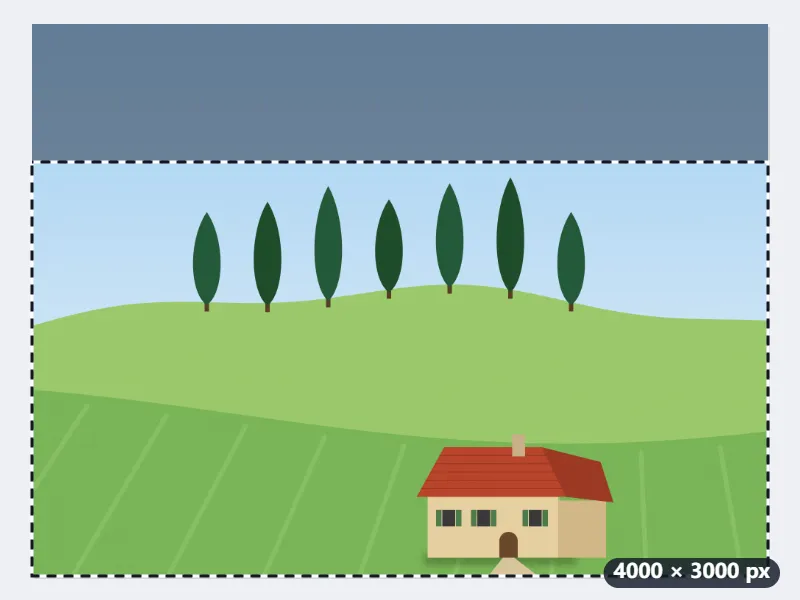
- Scegli Panoramico 16:9: la cornice si apre grande quanto il rapporto permette, 4000 × 2250, centrata a Y 375, quindi toglierebbe 375 pixel sopra e 375 sotto, porta del casale compresa.
- Trascina la cornice fino al bordo inferiore: ora parte da Y 750, tiene il casale intero e lascia fuori 750 pixel di cielo. Più giù non va: un valore oltre il bordo viene riportato dentro l’immagine.
- Premi «Ritaglia immagine»: da agriturismo.jpg nasce agriturismo-4000x2250.jpg; i pixel tenuti sono quelli dell’originale, ricodificati in JPG ad alta qualità.
| Proporzioni | Cornice iniziale su 4000 × 3000 | Angolo in alto a sinistra (X, Y) |
|---|---|---|
| Libere (parte dall’80 %) | 3200 × 2400 | 400, 300 |
| Quadrato (1:1) | 3000 × 3000 | 500, 0 |
| Verticale 4:5 | 2400 × 3000 | 800, 0 |
| Foto 3:2 | 4000 × 2667 | 0, 167 |
| Classico 4:3 | 4000 × 3000 | 0, 0 |
| Panoramico 16:9 | 4000 × 2250 | 0, 375 |
| Verticale 9:16 | 1688 × 3000 | 1156, 0 |
Una foto 4000 × 2250 in 16:9, senza il cielo vuoto e con il casale ben visibile. Non viene rimpicciolita: per metterla sul sito a 1920 × 1080, che ha lo stesso rapporto, passala poi da Ridimensionare immagine.
Come funziona
- Trascina un'immagine JPG, PNG, WebP, GIF o BMP nel riquadro, oppure sceglila dal tuo dispositivo. Si apre con una cornice di ritaglio sopra.
- Se ti servono, scegli le proporzioni: quadrato per le foto profilo, 4:5 per i post verticali su Instagram, 16:9 per le miniature. Con “Libere” la cornice può assumere qualsiasi forma.
- Trascina la cornice sulla parte da tenere e tira un angolo o un lato per ridimensionarla. Per valori esatti, digita X, Y, larghezza e altezza in pixel sotto l'immagine.
- Premi “Ritaglia immagine” e scarica il risultato. Le dimensioni della cornice sono indicate in pixel, così conosci la misura finale prima di ritagliare.
Domande frequenti
- La mia immagine viene caricata da qualche parte?
- No. Il ritaglio viene calcolato su un canvas dentro il tuo browser. Il file resta sul tuo dispositivo e lo strumento funziona anche offline.
- Posso ritagliare a una misura esatta in pixel?
- Sì. Digita larghezza e altezza sotto l'immagine, e X e Y per l'angolo in alto a sinistra della cornice. Se hai scelto delle proporzioni, modificando un lato l'altro si adegua. I valori più grandi dell'immagine vengono limitati ai suoi bordi.
- Posso spostare la cornice con la tastiera?
- Sì. Fai clic sulla cornice, poi usa i tasti freccia per spostarla; tieni premuto Maiusc per spostamenti più ampi. Puoi anche digitare posizione e dimensioni nei campi in pixel.
- Il ritaglio riduce la qualità?
- I pixel conservati vengono copiati così come sono. L'uscita JPG viene ricodificata con qualità elevata, mentre PNG e WebP senza perdita danno un risultato esatto.
- Posso usare una foto presa direttamente dall’iPhone (HEIC)?
- Sì. I browser non leggono l’HEIC da soli, quindi alla prima foto di questo tipo viene caricato un piccolo decodificatore WebAssembly; da lì in poi funziona offline come tutto il resto e la foto continua a non lasciare il tuo dispositivo. Il risultato viene salvato in JPG, perché un browser non sa scrivere l’HEIC.
- Posso ritagliare una foto rotonda per il profilo?
- Sì. Scegli Quadrato (1:1) e la forma “Cerchio (trasparente fuori)”: quello che sta fuori dal cerchio diventa trasparente e il file esce in PNG (un WebP resta WebP), perché il JPG non può conservare la trasparenza. Con proporzioni libere la forma diventa un’ellisse.
- Quali sono i limiti del piano gratuito?
- Il piano gratuito consente 20 MB per file e 5 operazioni al giorno, con 3 file per operazione negli strumenti che accettano più file. Pro rimuove questi limiti.