Bild zuschneiden
Einen Rahmen auf das Foto legen, genau sehen, was bleibt, und zuschneiden, ohne das Bild irgendwohin zu senden.
Dateien hier ablegen
oder klicken und vom Gerät auswählenUnterstützt: JPG, JPEG, PNG, WEBP, AVIF, GIF, BMP, HEIC, HEIF
Eine Datei pro VorgangBis zu 20 MB pro Datei5 Vorgänge pro TagLimits mit Pro aufheben✓ Funktioniert offline
Ihre Dateien bleiben auf Ihrem Gerät
Dieses Tool läuft vollständig in Ihrem Browser. Es wird nichts hochgeladen und nichts gespeichert. Sie können sogar die Internetverbindung trennen, bevor Sie beginnen.
Beispiel
Beispiel: Hundefoto vom Handy, 4:5 fürs Hochformat und Maße für Fotoabzüge
IMG_2210.jpg, hochkant mit dem Handy aufgenommen, 3024 × 4032 Pixel: ein goldfarbener Hund (eine schlicht gezeichnete Figur) sitzt in der unteren Hälfte auf dem Rasen, ein roter Ball liegt vor seinen Pfoten nah am unteren Rand, oben ein Streifen leerer Himmel. Das Bild soll im Hochformat 4:5 gepostet werden.
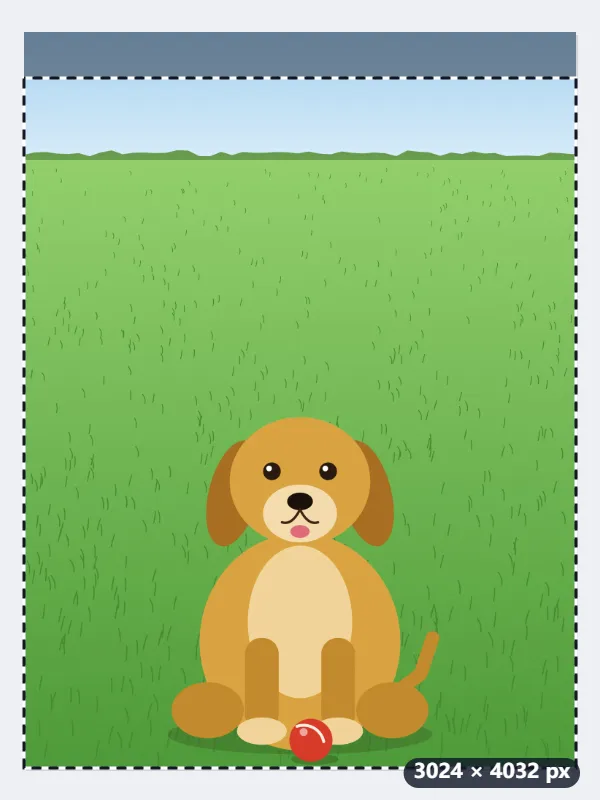
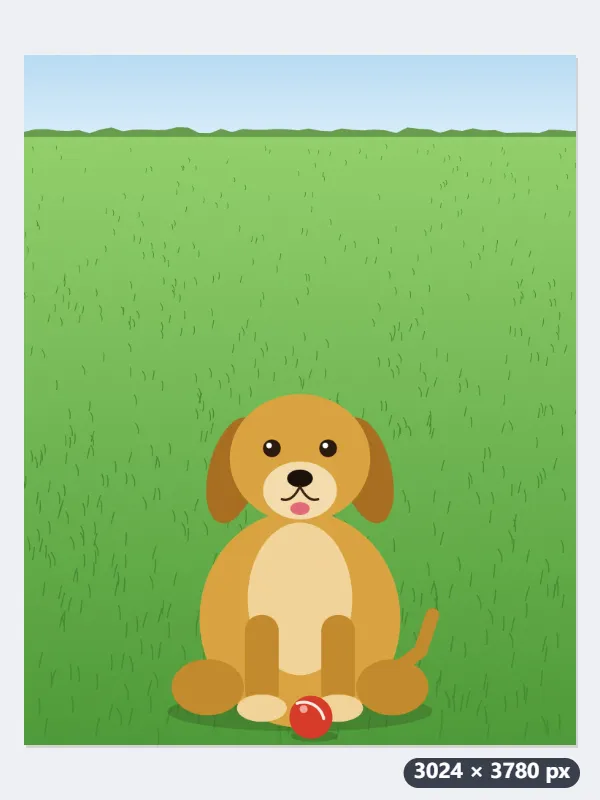
- „Hochformat 4:5“ wählen: Der Rahmen öffnet so groß, wie das Verhältnis erlaubt, 3024 × 3780, mittig bei Y 126 – oben und unten fielen je 126 Pixel weg, und der Ball stieße an den Rand.
- Den Rahmen an den unteren Rand ziehen oder Y = 252 eintippen: Ball und Pfoten bleiben, stattdessen gehen 252 Pixel Himmel.
- „Bild zuschneiden“ klicken: IMG_2210-3024x3780.jpg, jeder behaltene Pixel unverändert.
- Für einen Abzug hochkant gibt es keinen eigenen Knopf: „Frei“ wählen und Breite und Höhe aus der Tabelle eintippen, X für die Mitte.
| Abzug hochkant (Nennmaß) | Breite × Höhe bei „Frei“ | X für die Mitte |
|---|---|---|
| 9 × 13 cm | 2791 × 4032 | 117 |
| 10 × 15 cm | 2688 × 4032 | 168 |
| 13 × 18 cm | 2912 × 4032 | 56 |
| 20 × 30 cm | 2688 × 4032 | 168 |
| 30 × 40 cm (3:4) | 3024 × 4032, das ganze Foto | 0 |
Eine JPG mit 3024 × 3780 Pixeln in genau 4:5, ohne den überflüssigen Himmel, Hund und Ball vollständig. Verkleinert wird nichts. Für den Abzug bestimmen Sie mit den eingetippten Maßen selbst, was wegfällt, statt es der Druckmaschine zu überlassen.
So funktioniert es
- Legen Sie ein JPG-, PNG-, WebP-, GIF- oder BMP-Bild im Feld ab oder wählen Sie es von Ihrem Gerät aus. Auf dem Bild erscheint ein Zuschneiderahmen.
- Wählen Sie bei Bedarf ein Seitenverhältnis: quadratisch für Profilbilder, 4:5 für Instagram-Hochformat, 16:9 für Thumbnails. Mit „Frei“ kann der Rahmen jede beliebige Form annehmen.
- Ziehen Sie den Rahmen auf den Bereich, der bleiben soll, und ändern Sie seine Größe an einer Ecke oder Kante. Für exakte Pixelwerte tippen Sie X, Y, Breite und Höhe unter dem Bild ein.
- Klicken Sie auf „Bild zuschneiden“ und laden Sie das Ergebnis herunter. Die Größe des Rahmens wird in Pixeln angezeigt, Sie kennen die Ausgabegröße also schon vor dem Zuschneiden.
Häufige Fragen
- Wird mein Bild hochgeladen?
- Nein. Der Zuschnitt wird auf einem Canvas in Ihrem Browser berechnet. Die Datei bleibt auf Ihrem Gerät, und das Tool funktioniert auch offline.
- Kann ich auf exakte Pixelmaße zuschneiden?
- Ja. Tippen Sie unter dem Bild Breite und Höhe ein, dazu X und Y für die linke obere Ecke des Rahmens. Ist ein Seitenverhältnis gewählt, passt sich beim Ändern einer Seite die andere automatisch an. Werte, die größer als das Bild sind, werden auf die Bildränder begrenzt.
- Kann ich den Rahmen mit der Tastatur verschieben?
- Ja. Klicken Sie auf den Rahmen und verschieben Sie ihn mit den Pfeiltasten; mit gedrückter Umschalttaste geht es in größeren Schritten. Position und Größe können Sie auch direkt in die Pixelfelder eintippen.
- Verliert das Bild durch das Zuschneiden an Qualität?
- Die erhaltenen Pixel werden unverändert übernommen. JPG-Ausgaben werden mit hoher Qualität neu kodiert; PNG und verlustfreies WebP sind exakt.
- Kann ich ein Foto direkt vom iPhone nehmen (HEIC)?
- Ja. Browser lesen HEIC nicht von sich aus, deshalb wird beim ersten HEIC-Foto ein kleiner WebAssembly-Decoder geladen. Danach läuft es wie alles andere hier auch offline, und das Foto verlässt Ihr Gerät weiterhin nicht. Gespeichert wird als JPG, weil ein Browser HEIC nicht schreiben kann.
- Wie schneide ich ein Handyfoto für einen Abzug 10 × 15 cm zu?
- 10 × 15 ist 2:3. Ein Querformat-Foto mit 4032 × 3024 Pixeln bekommt mit „Foto 3:2“ einen Rahmen von 4032 × 2688. Für ein Hochkant-Foto mit 3024 × 4032 gibt es keinen 2:3-Knopf: „Frei“ wählen, Breite 2688 und Höhe 4032 eintippen und X auf 168 setzen, dann sitzt der Ausschnitt mittig.
- Welche Limits gelten im kostenlosen Tarif?
- Im kostenlosen Tarif gelten 20 MB pro Datei und 5 Vorgänge pro Tag, bei Tools mit mehreren Dateien zusätzlich 3 Dateien pro Vorgang. Mit Pro entfallen diese Limits.