Bilder komprimieren
JPG-, PNG- und WebP-Dateien für E-Mail, Website und Messenger verkleinern, direkt in Ihrem Browser.
Dateien hier ablegen
oder klicken und vom Gerät auswählenUnterstützt: JPG, JPEG, PNG, WEBP, AVIF, GIF, BMP, HEIC, HEIF
Bis zu 3 Dateien pro VorgangBis zu 20 MB pro Datei5 Vorgänge pro TagLimits mit Pro aufheben✓ Funktioniert offline
Ihre Dateien bleiben auf Ihrem Gerät
Dieses Tool läuft vollständig in Ihrem Browser. Es wird nichts hochgeladen und nichts gespeichert. Sie können sogar die Internetverbindung trennen, bevor Sie beginnen.
Beispiel
Drei Urlaubsfotos vom Bergsee, klein genug für die E-Mail an die Familie
Drei Handyfotos als JPG, je 4032 × 3024 Pixel: ein Bergsee, dahinter Gipfel mit Schnee, Tannen und eine rote Hütte am Ufer. Einstellungen: Zielgröße „Keine (Qualität verwenden)“, Qualität 0,8, maximale Kantenlänge 2048 px, Ausgabeformat „Originalformat behalten“.
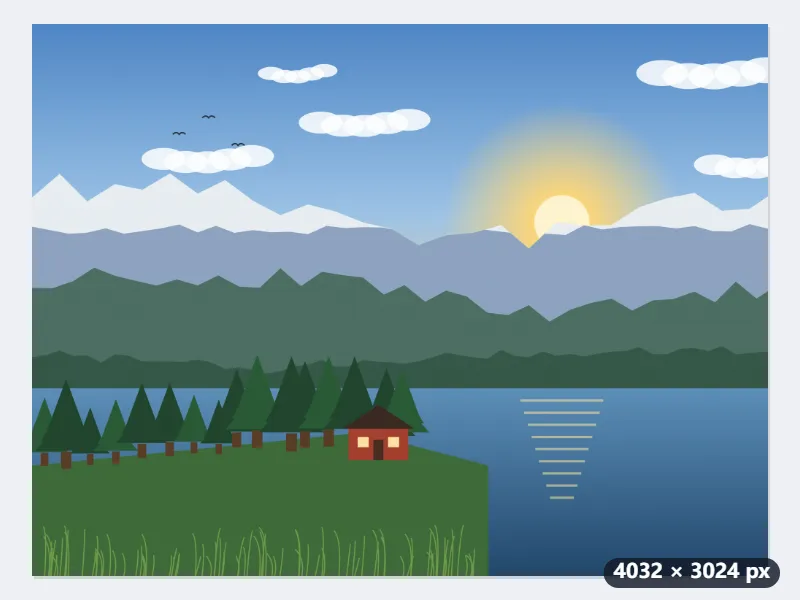
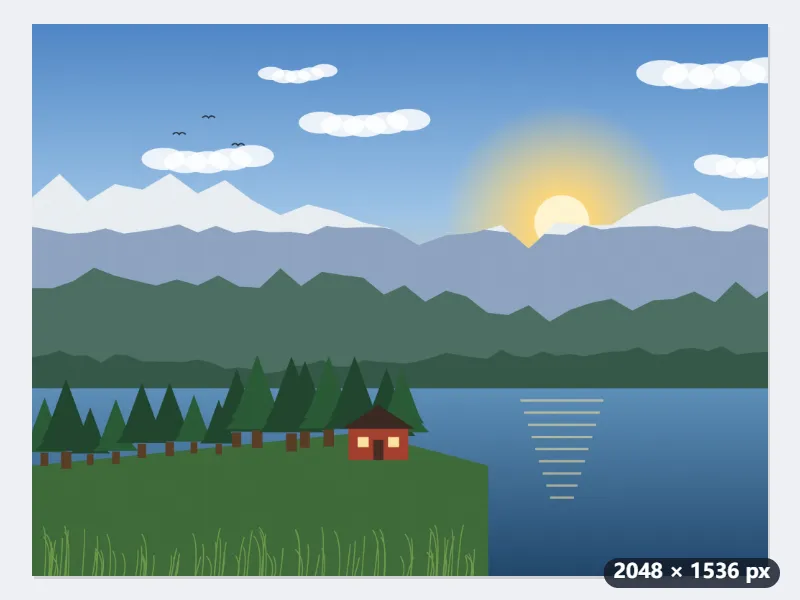
- Die längste Kante geht von 4032 auf 2048 Pixel: Jedes Foto hat danach 2048 × 1536 Pixel, gut ein Viertel seiner bisherigen 12,2 Millionen Pixel.
- Jedes Foto wird mit Qualität 0,8 neu als JPG gespeichert; neben jeder Datei stehen die neue Größe und die Ersparnis.
- Drei Dateien passen in einen kostenlosen Vorgang. Herunterladen lassen sie sich einzeln oder als ZIP.
| Einstellung | Wirkung auf ein Foto mit 4032 × 3024 |
|---|---|
| Maximale Kantenlänge 4096 px | Bleibt 4032 × 3024, wird nur neu kodiert |
| Maximale Kantenlänge 2048 px | 2048 × 1536 |
| Maximale Kantenlänge 1600 px | 1600 × 1200 |
| Maximale Kantenlänge 1080 px | 1080 × 810 |
| Zielgröße „Unter 500 KB“ statt Qualität | Qualität und nötigenfalls Pixelmaße sinken, bis die Datei unter 500.000 Byte liegt |
Drei JPGs mit 2048 × 1536 Pixeln: auf Bildschirm und Fernseher scharf, aber deutlich leichter als die Originale. Die Originale auf dem Handy bleiben unverändert.
So funktioniert es
- Legen Sie JPG-, PNG-, WebP-, GIF- oder BMP-Bilder im Feld ab oder wählen Sie sie von Ihrem Gerät aus. Mehrere Dateien lassen sich in einem Durchgang komprimieren.
- Stellen Sie den Qualitätsregler ein. 0,8 ist ein guter Ausgangswert für Fotos, weniger für Vorschaubilder, mehr für den Druck.
- Begrenzen Sie bei Bedarf die längste Kante. Handyfotos sind oft 4000 px breit, für das Web reichen 2048 px völlig aus.
- Klicken Sie auf „Bilder komprimieren“ und laden Sie die Ergebnisse einzeln oder als ZIP herunter. Die Ersparnis steht neben jeder Datei.
Häufige Fragen
- Werden meine Bilder auf einen Server hochgeladen?
- Nein. Das Kodieren läuft in einem Web Worker in Ihrem Browser. Die Dateien verlassen Ihr Gerät nicht, und das Tool arbeitet auch dann weiter, wenn Sie das Internet abschalten.
- Wie viel kleiner werden meine Dateien?
- Fotos schrumpfen bei Qualität 0,8 typischerweise um 60 bis 80 Prozent, ohne dass ein Unterschied zu sehen ist. Screenshots und Grafiken mit einfarbigen Flächen komprimieren am besten als PNG oder WebP; WebP liefert die kleinste Datei.
- Wirkt der Qualitätsregler auch bei PNG-Dateien?
- PNG ist verlustfrei, deshalb wird der Regler ignoriert, solange das Ausgabeformat PNG bleibt. Um eine PNG deutlich zu verkleinern, wechseln Sie das Ausgabeformat auf WebP oder JPG oder reduzieren Sie die maximale Kantenlänge.
- Bleibt die Transparenz erhalten?
- Ja, wenn die Ausgabe PNG oder WebP ist. JPG kennt keine Transparenz, transparente Bereiche werden beim Umwandeln in JPG deshalb weiß gefüllt.
- Kann ich ein Foto direkt vom iPhone nehmen (HEIC)?
- Ja. Browser lesen HEIC nicht von sich aus, deshalb wird beim ersten HEIC-Foto ein kleiner WebAssembly-Decoder geladen. Danach läuft es wie alles andere hier auch offline, und das Foto verlässt Ihr Gerät weiterhin nicht. Gespeichert wird als JPG, weil ein Browser HEIC nicht schreiben kann.
- Welche Einstellung, wenn ein Formular ein Foto unter 100 KB verlangt?
- Zielgröße „Unter 100 KB“ wählen: Qualität und nötigenfalls die Pixelmaße werden gesenkt, bis die Datei unter 100.000 Byte liegt – so passt sie, ob das Formular 1 KB als 1.000 oder 1.024 Byte zählt. Ein PNG wird dabei als JPG gespeichert, solange das Ausgabeformat auf „Originalformat behalten“ steht.
- Welche Limits gelten im kostenlosen Tarif?
- Im kostenlosen Tarif sind 3 Dateien pro Vorgang, 20 MB pro Datei und 5 Vorgänge pro Tag möglich. Mit Pro entfallen diese Limits.
Für einen bestimmten Zweck
- Bilder fürs Web komprimieren
- Bild auf 10 KB komprimieren
- Bild auf 20 KB komprimieren
- Bild auf 30 KB komprimieren
- Bild auf 40 KB komprimieren
- Unterschrift auf 20 KB verkleinern
- Bild auf 50 KB verkleinern
- Bild auf 100 KB komprimieren
- Bild auf 200 KB komprimieren
- Bild auf 300 KB verkleinern
- Bild auf 500 KB komprimieren
- Bild auf 1 MB komprimieren