Unterschrift auf 10–20 KB verkleinern
Ein sauberes JPG Ihrer Unterschrift, unter 20 KB.
Dateien hier ablegen
oder klicken und vom Gerät auswählenUnterstützt: JPG, JPEG, PNG, WEBP, AVIF, GIF, BMP, HEIC, HEIF
Bis zu 3 Dateien pro VorgangBis zu 20 MB pro Datei5 Vorgänge pro TagLimits mit Pro aufheben✓ Funktioniert offline
Ihre Dateien bleiben auf Ihrem Gerät
Dieses Tool läuft vollständig in Ihrem Browser. Es wird nichts hochgeladen und nichts gespeichert. Sie können sogar die Internetverbindung trennen, bevor Sie beginnen.
Beispiel
Unterschrift vom A4-Scan: Ausschnitt 1200 × 400 Pixel unter 20 KB
Für einen Online-Antrag soll die Unterschrift als JPG mit höchstens 20 KB hochgeladen werden. Gescannt wurde ein ganzes A4-Blatt mit 300 dpi (2480 × 3508 Pixel); eng um die Unterschrift zugeschnitten bleiben 1200 × 400 Pixel.
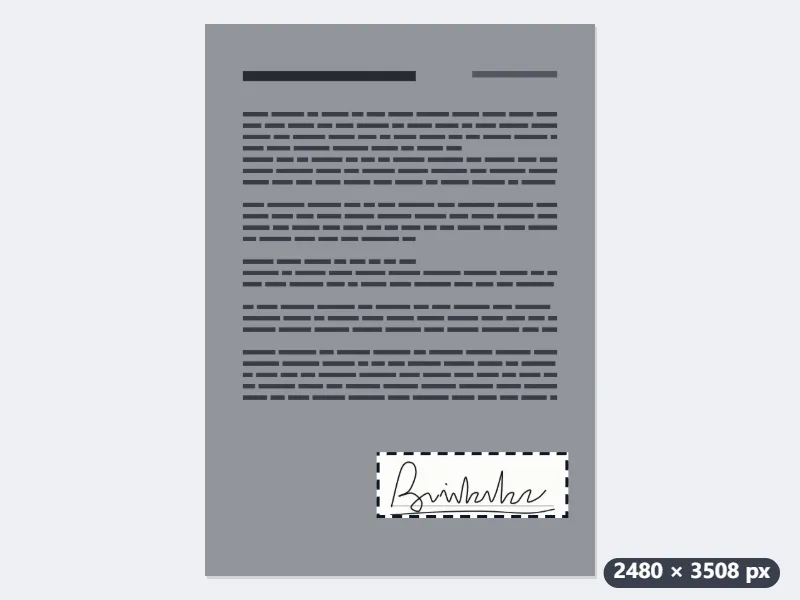
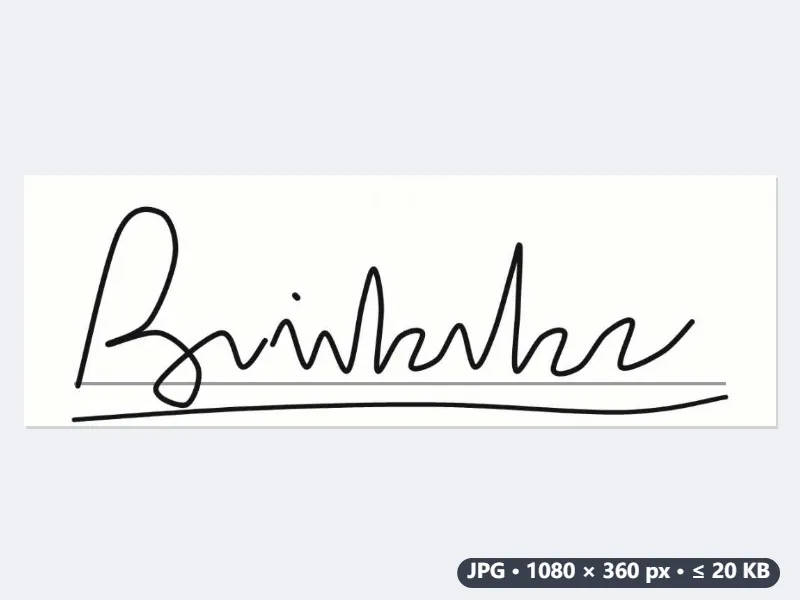
- Zuschneiden lohnt sich: Jedes weiße Pixel um die Unterschrift kostet Byte, die dann der Tinte fehlen.
- Gespeichert wird immer als JPG, auch aus einem PNG; durchsichtige Stellen werden weiß.
- Erst Qualität 0,92, dann 0,4; reicht auch das nicht, wird verkleinert, um den Faktor √(20.000 ÷ Größe bei 0,4) × 0,95.
| Größe bei Qualität 0,4 | Faktor | Danach |
|---|---|---|
| 25.000 Byte | 0,85 | 1020 × 340 Pixel |
| 50.000 Byte | 0,601 | 721 × 240 Pixel |
unterschrift.jpg unter 20.000 Byte, schwarz auf Weiß und breit genug, um auf einer Unterschriftszeile lesbar zu sein. Größe und Pixel stehen neben der Datei.
So funktioniert es
- Mit dunklem Stift auf weißem Papier unterschreiben, fotografieren oder scannen und eng um die Unterschrift zuschneiden.
- Hier ablegen: Gespeichert wird ein JPG unter 20 KB.
- Herunterladen und vor dem Hochladen Dateigröße und Pixelmaße mit den Vorgaben des Formulars vergleichen.
Häufige Fragen
- Das Formular verlangt 10 bis 20 KB. Wird es zu klein?
- Eine Unterschrift kommt mit höchstens 20 KB heraus, in der höchsten Qualität, die hineinpasst, bis 0,92: Ist sie bei 0,92 schon kleiner, bleibt sie so und wird nicht näher an 20 KB gebracht. Eine zugeschnittene Unterschrift landet meist zwischen 10 und 20 KB. Liegt sie unter 10 KB, weniger eng zuschneiden oder von einem größeren Foto ausgehen.
- Das Formular will feste Pixel, etwa 140 × 60.
- Zuerst mit dem Werkzeug zum Bildgröße-Ändern auf diese Pixel zuschneiden und skalieren, dann hier komprimieren.
- Kann ich das Papier vorher säubern?
- Ja – die Seite „Unterschrift transparent machen“ löst die Unterschrift vom Papier; für ein JPG wieder auf Weiß setzen und hier komprimieren.
- Meine Unterschrift ist ein transparentes PNG.
- Sie wird als JPG auf weißem Grund gespeichert: JPG kennt keine Transparenz, und die Formulare verlangen meist JPG. Die Unterschrift bleibt dunkel auf Weiß.
- Mit wie viel dpi soll ich scannen?
- 200 bis 300 dpi und ein enger Zuschnitt reichen. Mit 600 dpi entstehen nur mehr Pixel, die für 20 KB wieder weggerechnet werden müssen.
- Wird meine Unterschrift hochgeladen?
- Nein. Sie verlässt Ihr Gerät nicht, was bei einer Unterschrift zählt. Der kostenlose Plan: 3 Bilder pro Durchgang, je 20 MB, 5 Durchgänge am Tag.
Für einen bestimmten Zweck
- Bilder fürs Web komprimieren
- Bild auf 10 KB komprimieren
- Bild auf 20 KB komprimieren
- Bild auf 30 KB komprimieren
- Bild auf 40 KB komprimieren
- Bild auf 50 KB verkleinern
- Bild auf 100 KB komprimieren
- Bild auf 200 KB komprimieren
- Bild auf 300 KB verkleinern
- Bild auf 500 KB komprimieren
- Bild auf 1 MB komprimieren