Foto auf unter 1 MB verkleinern
Meist volle Auflösung und trotzdem unter 1 MB, weil die Qualität automatisch auf Ihrem Gerät bestimmt wird.
Dateien hier ablegen
oder klicken und vom Gerät auswählenUnterstützt: JPG, JPEG, PNG, WEBP, AVIF, GIF, BMP, HEIC, HEIF
Bis zu 3 Dateien pro VorgangBis zu 20 MB pro Datei5 Vorgänge pro TagLimits mit Pro aufheben✓ Funktioniert offline
Ihre Dateien bleiben auf Ihrem Gerät
Dieses Tool läuft vollständig in Ihrem Browser. Es wird nichts hochgeladen und nichts gespeichert. Sie können sogar die Internetverbindung trennen, bevor Sie beginnen.
Beispiel
Beispiel: drei Fotos vom Schimmel im Bad für die Mängelanzeige, je unter 1 MB
Das Mieterportal der Hausverwaltung nimmt für eine Mängelanzeige Fotos bis 1 MB. Die drei Handyfotos vom Schimmel in der Badezimmerecke haben 4000 × 3000 Pixel und je rund 4 MB. Einstellungen wie voreingestellt: „Originalgröße“ und „Originalformat behalten“, die Fotos bleiben also JPG.
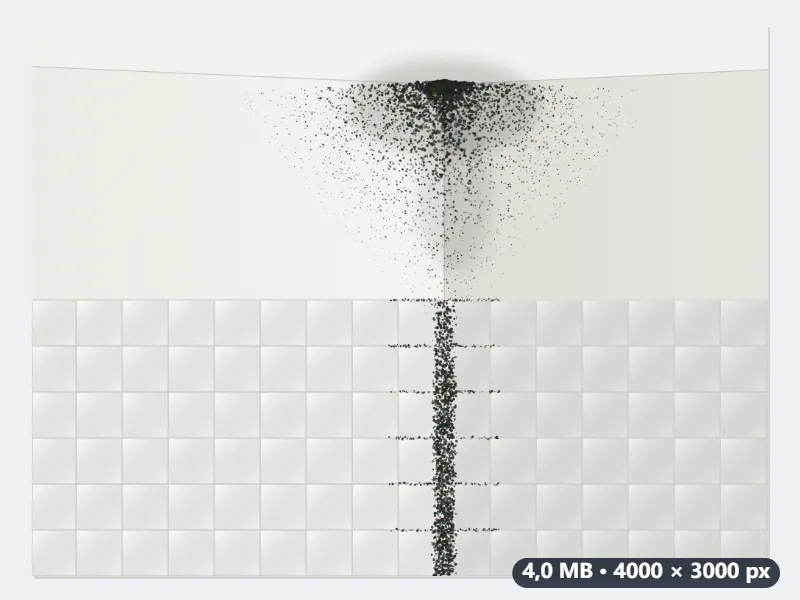
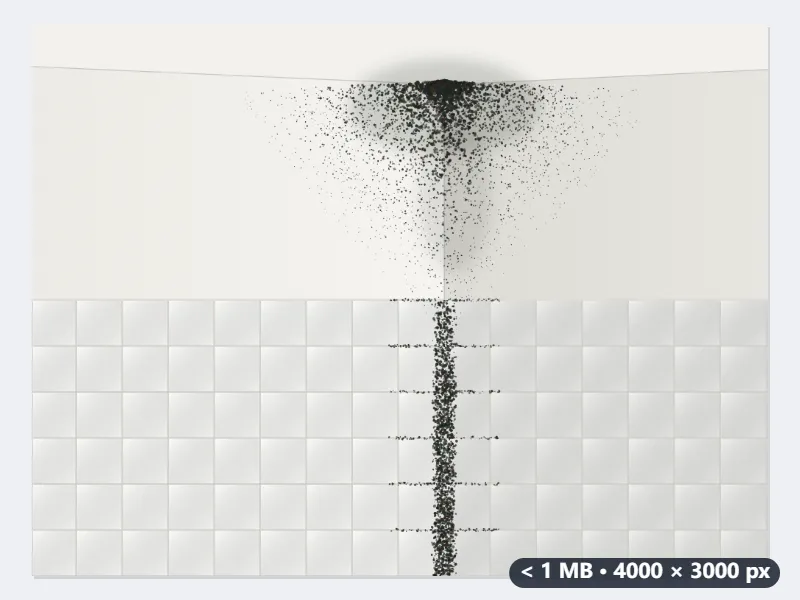
- Alle drei auf einmal ablegen: Kostenlos gehen 3 Bilder pro Durchgang.
- Ziel sind 1.000.000 Byte, damit die Fotos durchkommen, egal ob das Portal 1 MB als 1.000.000 oder 1.048.576 Byte zählt.
- Jedes Foto wird mit Qualität 0,92 versucht, dann mit 0,4. Passt 0,4, suchen sechs Halbierungsschritte die höchste Qualität, die noch passt, und alle Pixel bleiben.
- Ist selbst 0,4 zu groß, werden die Seiten mit √(1.000.000 ÷ Byte bei 0,4) × 0,95 multipliziert, und die Suche beginnt bei der neuen Größe von vorn.
| Foto bei Qualität 0,4 | Was passiert | Gespeichert mit |
|---|---|---|
| 800.000 Byte | passt: die höchste Qualität unter 1 MB wird gesucht | 4000 × 3000, unverändert |
| 1.300.000 Byte | zu groß: Seiten × 0,833 | 3333 × 2500 |
| 1.650.000 Byte | zu groß: Seiten × 0,740 | 2958 × 2219 |
| Maximale Kantenlänge 2048 px | erst verkleinert, dann die Qualitätssuche | 2048 × 1536 |
Drei JPGs unter 1.000.000 Byte, die das Portal annimmt, meist in voller Auflösung, und der Schimmel ist weiter deutlich zu sehen. Die Größe steht vor dem Herunterladen neben jeder Datei, Sie können also vor dem Hochladen prüfen.
So funktioniert es
- Legen Sie die Fotos ab, die zu groß sind. Mehrere gehen in einem Durchgang.
- Lassen Sie „Originalgröße“ stehen, damit die volle Auflösung erhalten bleibt, wo es geht.
- Klicken Sie auf „Auf 1 MB komprimieren“. Die meisten Fotos erreichen das Ziel allein über die Qualität, ganz ohne Pixel zu verlieren.
- Laden Sie die Bilder einzeln oder als ZIP herunter.
Häufige Fragen
- Bleibt die Auflösung erhalten?
- Meistens. Zuerst wird nur die JPEG-Qualität gesenkt, von 0,92 bis höchstens 0,4; passt das Foto dabei unter 1 MB, behält es alle Pixel. Erst wenn auch Qualität 0,4 nicht reicht, etwa bei sehr großen oder detailreichen Aufnahmen, werden die Seiten so weit verkleinert wie nötig.
- Wofür braucht man ausgerechnet 1 MB?
- Viele Uploadmasken – Versicherungsportale, Schadensmeldungen, Antragsformulare, Foren – begrenzen Anhänge auf 1 MB, und in einer Mail an ein Unternehmen mit 10-MB-Grenze passen so gut zehn Fotos statt zwei.
- Und iPhone-Fotos im HEIC-Format?
- Ziehen Sie sie einfach direkt hinein. Beim ersten HEIC-Foto lädt der Browser einen kleinen Decoder; danach wird das Foto auf Ihrem Gerät gelesen und als JPG unter 1 MB gespeichert – das Format, das fast jedes Formular verlangt. Der Umweg über „HEIC in JPG“ ist nicht nötig.
- Wie wird 1 MB gezählt?
- Das Ergebnis bleibt unter 1.000.000 Byte und besteht damit die Prüfung, egal ob ein Formular ein Megabyte mit 1.000.000 oder mit 1.048.576 Byte rechnet.
- Wofür ist „Maximale Kantenlänge“?
- Es verkleinert das Foto zuerst, bis die längere Seite höchstens so lang ist, und sucht danach die Qualität. Mit 2048 px wird aus 4000 × 3000 ein Bild mit 2048 × 1536 Pixeln, das meist mit höherer Qualität unter 1 MB passt.
- Warum kam mein PNG-Screenshot als JPG zurück?
- Ein Ziel in Byte braucht ein verlustbehaftetes Format. Mit „Originalformat behalten“ wird ein PNG deshalb als JPG gespeichert, auch wenn es schon unter 1 MB lag; transparente Stellen werden dabei weiß. Wählen Sie ausdrücklich PNG, bleibt es PNG und schrumpft nur über kleinere Maße.
- Wird mein Foto hochgeladen?
- Nein. Die Komprimierung läuft in Ihrem Browser, und beim erneuten Kodieren fallen auch EXIF-Daten wie der GPS-Standort weg; ein JPG, das schon unter 1 MB liegt, kommt allerdings unverändert zurück, samt EXIF. Im kostenlosen Tarif sind 3 Bilder pro Vorgang, 20 MB pro Bild und 5 Vorgänge pro Tag möglich.
Für einen bestimmten Zweck
- Bilder fürs Web komprimieren
- Bild auf 10 KB komprimieren
- Bild auf 20 KB komprimieren
- Bild auf 30 KB komprimieren
- Bild auf 40 KB komprimieren
- Unterschrift auf 20 KB verkleinern
- Bild auf 50 KB verkleinern
- Bild auf 100 KB komprimieren
- Bild auf 200 KB komprimieren
- Bild auf 300 KB verkleinern
- Bild auf 500 KB komprimieren