Cortar uma imagem
Arraste uma moldura sobre a foto, veja exatamente o que vai ficar e corte sem enviá-la para lugar nenhum.
Solte os arquivos aqui
ou clique para escolher no seu dispositivoFormatos aceitos: JPG, JPEG, PNG, WEBP, AVIF, GIF, BMP, HEIC, HEIF
Um arquivo por vezAté 20 MB por arquivo5 usos por diaRemova os limites com o Pro✓ Funciona offline
Seus arquivos ficam no seu dispositivo
Esta ferramenta roda inteiramente no seu navegador. Nada é enviado, nada é armazenado, e você pode até desligar a internet antes de começar.
Exemplo
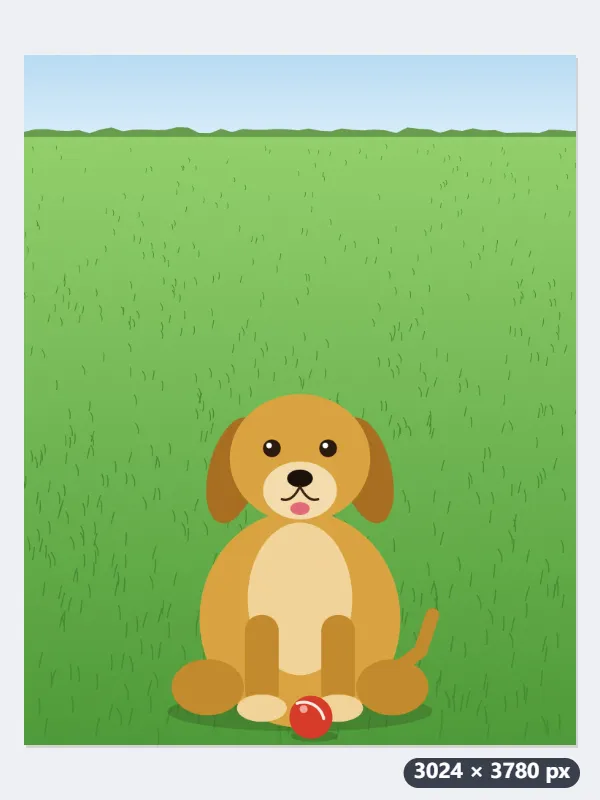
Exemplo: foto do cachorro em pé (3024 × 4032) cortada em 4:5 para o feed do Instagram
Uma foto de celular na vertical, 3024 × 4032 pixels: um cachorro caramelo (um desenho simples) sentado na grama, na metade de baixo, uma bolinha vermelha nas patas, perto da borda inferior, e uma faixa de céu liso em cima. O post deve ocupar o feed em retrato 4:5.
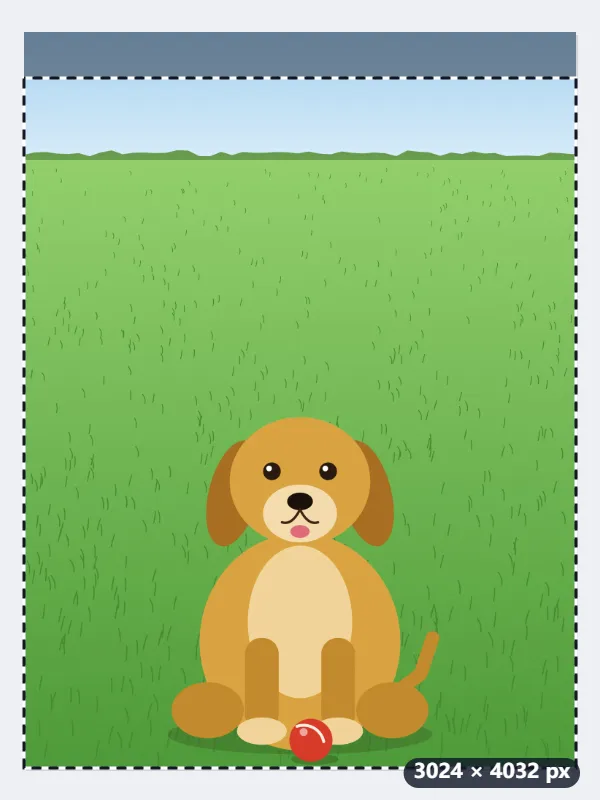
- Escolha Retrato 4:5: a moldura abre do maior tamanho que a proporção permite, 3024 × 3780, centralizada em Y 126, ou seja, tiraria 126 pixels de cima e 126 de baixo.
- Arraste a moldura até a borda de baixo: ela passa a começar em Y 252, guarda as patas e a bolinha e corta 252 pixels de céu. Mais para baixo não vai: um valor além da borda volta para dentro.
- Clique em «Cortar imagem»: IMG_4587.jpg vira IMG_4587-3024x3780.jpg, com os pixels mantidos como estavam, regravados em JPG de alta qualidade.
| Proporção | Moldura inicial em 3024 × 4032 | Canto superior esquerdo (X, Y) |
|---|---|---|
| Livre (começa em 80%) | 2419 × 3226 | 302, 403 |
| Quadrado (1:1) | 3024 × 3024 | 0, 504 |
| Retrato 4:5 | 3024 × 3780 | 0, 126 |
| Foto 3:2 | 3024 × 2016 | 0, 1008 |
| Clássico 4:3 | 3024 × 2268 | 0, 882 |
| Widescreen 16:9 | 3024 × 1701 | 0, 1166 |
| Vertical 9:16 | 2268 × 4032 | 378, 0 |
Um JPG de 3024 × 3780 em 4:5, sem a faixa de céu e com o cachorro e a bolinha inteiros. A foto não é reduzida: o app em que você posta redimensiona, ou o Redimensionar imagem deixa em 1080 × 1350 antes.
Como funciona
- Solte uma imagem JPG, PNG, WebP, GIF ou BMP na área acima, ou escolha o arquivo do seu aparelho. Ela abre com uma moldura de corte por cima.
- Escolha uma proporção, se precisar: quadrado para foto de perfil, 4:5 para retrato no Instagram, 16:9 para thumbnail. Em “Livre”, a moldura pode ter qualquer formato.
- Arraste a moldura até a parte que deseja manter e puxe um canto ou uma borda para mudar o tamanho. Para pixels exatos, digite X, Y, largura e altura abaixo da imagem.
- Clique em “Cortar imagem” e baixe o resultado. O tamanho da moldura aparece em pixels, então você já sabe a medida final antes de cortar.
Perguntas frequentes
- Minha imagem é enviada para um servidor?
- Não. O corte é calculado em um canvas dentro do seu navegador. O arquivo fica no seu aparelho e a ferramenta funciona offline.
- Dá para mover a moldura pelo teclado?
- Dá. Clique na moldura e use as teclas de seta para movê-la; segure Shift para passos maiores. Você também pode digitar a posição e o tamanho nos campos em pixels.
- Dá para cortar em um tamanho exato em pixels?
- Sim. Digite a largura e a altura abaixo da imagem, e X e Y para o canto superior esquerdo da moldura. Com uma proporção selecionada, mudar um lado ajusta o outro. Valores maiores que a imagem são limitados às bordas dela.
- Cortar reduz a qualidade?
- Os pixels mantidos são copiados como estão. A saída em JPG é recodificada com qualidade alta; a saída em PNG ou WebP sem perdas é idêntica.
- Posso usar uma foto direto do iPhone (HEIC)?
- Pode. Os navegadores não leem HEIC sozinhos, então na primeira foto desse tipo carrega um pequeno decodificador WebAssembly; depois funciona offline como o resto, e a foto continua não saindo do seu aparelho. O resultado é salvo em JPG, porque navegador não sabe gravar HEIC.
- Qual proporção usar no Instagram, no WhatsApp e no YouTube?
- Retrato 4:5 para o feed do Instagram na vertical; quadrado 1:1 para o feed quadrado e a foto de perfil; vertical 9:16 para stories, Reels e status do WhatsApp; widescreen 16:9 para a capa (thumbnail) de vídeo do YouTube. Para uma foto 3x4, use Livre e digite largura e altura na proporção de 3 por 4, como 900 × 1200.
- Quais são os limites do plano gratuito?
- O plano gratuito permite 20 MB por arquivo e 5 operações por dia, com 3 arquivos por vez nas ferramentas que aceitam vários arquivos. O Pro remove esses limites.