Redimensionar imagens
Ajuste uma ou várias imagens para medidas exatas, ou escolha um tamanho pronto de rede social.
Solte os arquivos aqui
ou clique para escolher no seu dispositivoFormatos aceitos: JPG, JPEG, PNG, WEBP, AVIF, GIF, BMP, HEIC, HEIF
Até 3 arquivos por vezAté 20 MB por arquivo5 usos por diaRemova os limites com o Pro✓ Funciona offline
Seus arquivos ficam no seu dispositivo
Esta ferramenta roda inteiramente no seu navegador. Nada é enviado, nada é armazenado, e você pode até desligar a internet antes de começar.
Exemplo
Foto de um quadro de 4032 × 3024 para o feed, para o retrato 4:5 e para o site da loja
Uma artesã (fictícia) vende quadros pintados. Fotografou com o celular o quadro de um farol vermelho e branco num penhasco, sob céu azul: farol.jpg, 4032 × 3024 pixels (4:3). Ela quer um post quadrado, um retrato 4:5, que ocupa mais a tela do feed, e uma versão menor para a página do produto no site.
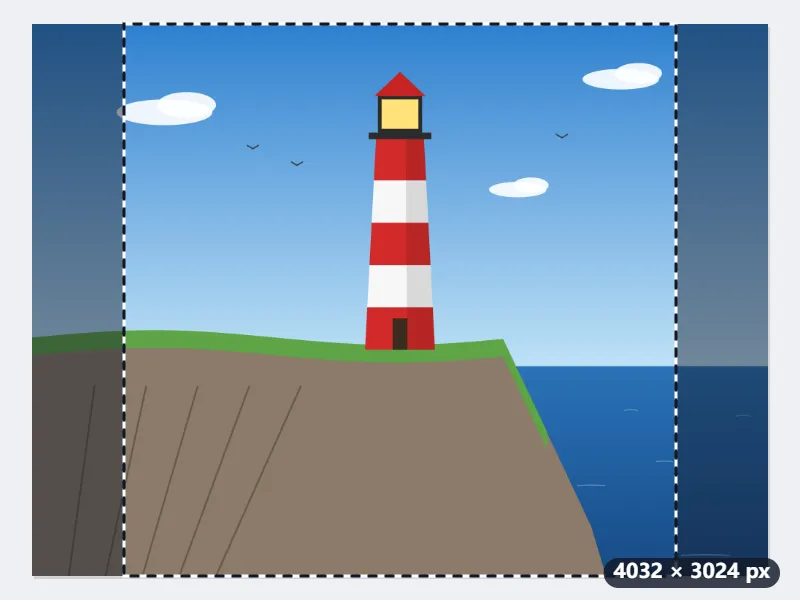
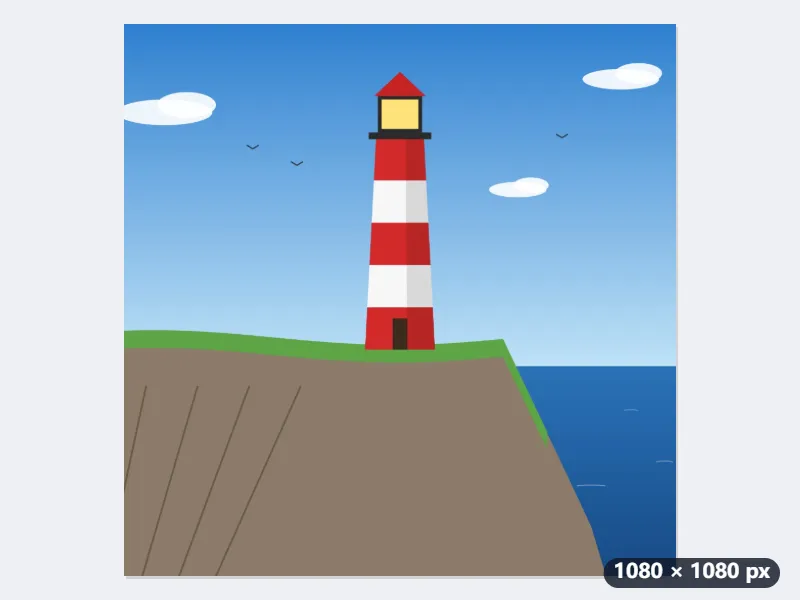
- “Post do Instagram (1080×1080)” com “Preencher e cortar”: a moldura pega os 3024 × 3024 do meio e tira 504 pixels de cada lado. Dá para arrastá-la.
- “Instagram retrato (1080×1350)” com “Preencher e cortar”: a moldura tem 2419 × 3024 e tira 806 pixels à esquerda e 807 à direita; o farol fica maior na tela.
- Com “Caber dentro” no post quadrado, nada é cortado: o quadro fica com 1080 × 810 e sobram 135 pixels brancos em cima e embaixo.
- Para o site: “Tamanho personalizado”, largura 1600, altura 0, e “Manter o arquivo abaixo de” 200 KB. Sai 1600 × 1200; só a qualidade do JPG baixa, os pixels ficam.
| Destino | Encaixe | Resultado |
|---|---|---|
| Post do Instagram 1080 × 1080 | Preencher e cortar | farol-1080x1080.jpg, 504 pixels a menos de cada lado |
| Instagram retrato 1080 × 1350 | Preencher e cortar | farol-1080x1350.jpg, da moldura de 2419 × 3024 |
| Post do Instagram 1080 × 1080 | Caber dentro | 1080 × 1080, o quadro em 1080 × 810 com faixas brancas |
| Largura 1600, altura 0, abaixo de 200 KB | Caber dentro | farol-1600x1200.jpg, sem cortar |
Cada tamanho sai exato para o seu lugar. Cada tamanho é uma operação (o plano gratuito dá cinco por dia), e uma operação leva até três fotos, todas no mesmo tamanho. O post quadrado é o da imagem: o farol inteiro, com as laterais do quadro cortadas.
Como funciona
- Solte imagens JPG, PNG, WebP, GIF ou BMP na área acima, ou escolha os arquivos do seu aparelho.
- Escolha um tamanho pronto, como post do Instagram ou thumbnail do YouTube, ou deixe em “Tamanho personalizado” e digite a largura. Deixe a altura em 0 para manter a proporção.
- Escolha o encaixe. “Caber dentro” nunca corta, “Preencher e cortar” apara as bordas para cobrir todo o tamanho de destino, e “Esticar” ignora a proporção original. Com “Preencher e cortar” e largura e altura definidas, aparece uma moldura sobre cada imagem para você escolher a parte que fica.
- Clique em “Redimensionar imagens” e baixe os resultados. Todas as imagens da mesma rodada recebem o mesmo tamanho e formato; em “Preencher e cortar”, cada imagem mantém a sua própria moldura.
Perguntas frequentes
- Como redimensionar sem distorcer a imagem?
- Use “Caber dentro” ou “Preencher e cortar”. Os dois mantêm a proporção original: o primeiro reduz a imagem até ela caber na moldura, o segundo amplia até cobrir a moldura e descarta o excesso. Só “Esticar” altera a proporção.
- Dá para aumentar uma imagem?
- Dá, mas os pixels são interpolados, então uma imagem pequena muito ampliada fica borrada. Para impressão, comece sempre pelo maior original que você tiver.
- Redimensionar piora a qualidade?
- A redução usa reamostragem de alta qualidade e é quase imperceptível. A saída em JPG é recodificada com qualidade alta; escolha PNG se quiser um resultado sem perdas.
- Como deixar a foto com menos de 200 KB sem mudar o tamanho em pixels?
- Escolha o tamanho e, em “Manter o arquivo abaixo de”, 200 KB (ou 20, 50, 100, 500). Só a qualidade do JPG é ajustada; a largura e a altura ficam as que você pediu. Um PNG com “Manter o formato original” sai em JPG nesse caso, porque PNG não troca qualidade por tamanho.
- Posso usar uma foto direto do iPhone (HEIC)?
- Pode. Os navegadores não leem HEIC sozinhos, então na primeira foto desse tipo carrega um pequeno decodificador WebAssembly; depois funciona offline como o resto, e a foto continua não saindo do seu aparelho. O resultado é salvo em JPG, porque navegador não sabe gravar HEIC.
- Minhas fotos são enviadas para algum lugar?
- Não. O redimensionamento é feito pelo seu navegador, no seu próprio aparelho. Nada é enviado, então a ferramenta também funciona offline.
- Quais são os limites do plano gratuito?
- O plano gratuito permite 3 arquivos por vez, 20 MB por arquivo e 5 operações por dia. O Pro remove esses limites.
Para um uso específico
- Tamanho de post do Instagram
- Tamanho retrato do Instagram
- Tamanho de Story do Instagram
- Tamanho de thumbnail do YouTube
- Tamanho de imagem no X
- Tamanho de capa do X
- Tamanho de capa do Facebook
- Tamanho de banner do LinkedIn
- Tamanho TikTok
- Tamanho de pin do Pinterest
- Tamanho da prévia de link do Facebook
- Tamanho do banner do YouTube
- Foto 35x45 mm
- Foto 3x4
- A4 a 300 dpi
- Foto tamaño infantil (2,5 × 3 cm)
- Foto 5x7
- Foto 5x5 do visto americano
- Redimensionar imagens em lote
- Redimensionar imagem em pixels e KB
- Redimensionar imagem em cm