Tamanho da thumbnail do YouTube: 1280 × 720
1280 × 720 pixels, 16:9, em JPG ou PNG abaixo de 2 MB. A imagem não sai do seu computador.
Solte os arquivos aqui
ou clique para escolher no seu dispositivoFormatos aceitos: JPG, JPEG, PNG, WEBP, AVIF, GIF, BMP, HEIC, HEIF
Até 3 arquivos por vezAté 20 MB por arquivo5 usos por diaRemova os limites com o Pro✓ Funciona offline
Seus arquivos ficam no seu dispositivo
Esta ferramenta roda inteiramente no seu navegador. Nada é enviado, nada é armazenado, e você pode até desligar a internet antes de começar.
Exemplo
Slide 4:3 de 1600 × 1200 vira a thumbnail 1280 × 720 do vídeo
Uma youtuber de viagens quer usar o primeiro slide da apresentação como capa do vídeo: uma paisagem de lago com montanhas e, sobre ela, o título “MINHA VIAGEM AO LAGO” e a linha “3 dias, 2 noites, 1 cabana”. O print do slide tem 1600 × 1200 pixels (4:3); o YouTube pede 16:9.
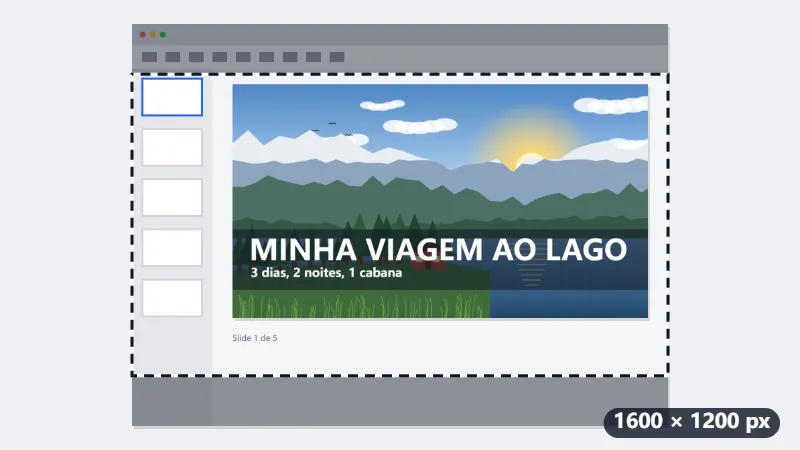
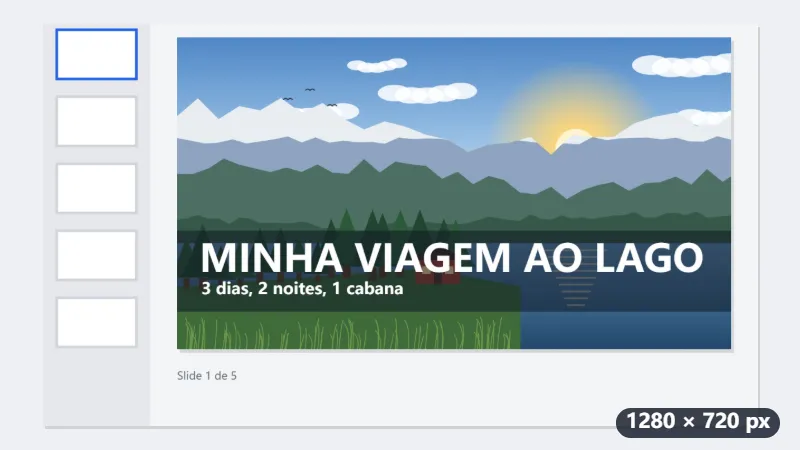
- Solte o print: “Preencher e cortar” já vem marcado e uma moldura 16:9 de 1600 × 900 aparece no meio da imagem.
- Faltam 300 pixels de altura: a moldura começa tirando 150 em cima e 150 embaixo. Arraste-a para baixo se o título estiver perto da borda de baixo.
- Escolha JPG, clique em “Redimensionar para o YouTube” e confira o tamanho mostrado ao lado do download: precisa ficar abaixo de 2 MB.
| Imagem de origem | Moldura 16:9 | Até 1280 × 720 |
|---|---|---|
| Print do slide, 1600 × 1200 | 1600 × 900: perde 300 px de altura | Reduzida 1,25 vez |
| Frame do vídeo em Full HD, 1920 × 1080 | A imagem inteira, sem corte | Reduzida 1,5 vez |
| Print do celular em pé, 1080 × 1920 | 1080 × 608: só uma faixa do meio | Ampliada cerca de 1,19 vez, fica menos nítida |
Sai uma imagem de 1280 × 720 pixels exatos, sem faixas pretas nem deformação, com o nome do print mais “-1280x720”. Como o slide foi reduzido, de 1600 para 1280 de largura, o título continua nítido.
Como funciona
- Solte o frame do vídeo, o print ou a arte que você quer usar como capa.
- “Preencher e cortar” já vem selecionado: uma moldura 16:9 aparece sobre a imagem; arraste-a para escolher o que fica. Um print em 4:3 perde uma faixa em cima ou embaixo, conforme a posição da moldura.
- Escolha JPG para fotos ou PNG para artes com texto e cores chapadas. O YouTube não aceita miniaturas em WebP, então evite esse formato aqui.
- Clique em “Redimensionar para o YouTube” e confira o tamanho mostrado ao lado do download: o YouTube recusa miniaturas acima de 2 MB. Se um PNG ficar grande demais, exporte em JPG ou passe pela ferramenta “Comprimir imagem”.
Perguntas frequentes
- Qual é o tamanho da thumbnail do YouTube?
- 1280 × 720 pixels (16:9), com menos de 2 MB e pelo menos 640 pixels de largura. É dessa imagem que saem a prévia do player, os resultados de busca e os vídeos sugeridos; miniaturas menores ficam borradas em TVs e telas de computador.
- Quais são os limites exatos do YouTube?
- Abaixo de 2 MB (inclusive para Shorts), em JPG, GIF ou PNG, na proporção 16:9. Miniaturas personalizadas também exigem um canal verificado.
- O texto fica ilegível na prévia pequena. Alguma dica?
- Os blocos de vídeos sugeridos aparecem com cerca de 168×94 no computador e menores ainda no celular. Use poucas palavras grandes e com muito contraste, e mantenha-as longe do canto inferior direito, onde fica o selo de duração.
- Redimensionar piora a qualidade?
- Reduzir uma imagem maior com suavização de alta qualidade mantém a nitidez. Ampliar um print pequeno não inventa detalhe, então comece de uma fonte com pelo menos 1280 pixels de largura.
- Posso usar um print do celular em pé?
- Pode, mas a moldura 16:9 só pega uma faixa de 1080 × 608 do meio da tela, que precisa ser ampliada para 1280 × 720 e perde nitidez. Para a capa, prefira um frame do vídeo na horizontal ou uma arte feita em 1280 × 720.
- Alguma coisa é enviada?
- Não. A imagem é processada no seu navegador e nunca é enviada para o Nouplo. O plano gratuito permite 3 arquivos por vez, 20 MB por arquivo e 5 operações por dia; o Pro remove esses limites.
Para um uso específico
- Tamanho de post do Instagram
- Tamanho retrato do Instagram
- Tamanho de Story do Instagram
- Tamanho de imagem no X
- Tamanho de capa do X
- Tamanho de capa do Facebook
- Tamanho de banner do LinkedIn
- Tamanho TikTok
- Tamanho de pin do Pinterest
- Tamanho da prévia de link do Facebook
- Tamanho do banner do YouTube
- Foto 35x45 mm
- Foto 3x4
- A4 a 300 dpi
- Foto tamaño infantil (2,5 × 3 cm)
- Foto 5x7
- Foto 5x5 do visto americano
- Redimensionar imagens em lote
- Redimensionar imagem em pixels e KB
- Redimensionar imagem em cm