Redimensionar uma imagem em pixels e KB
A largura, a altura e o tamanho do arquivo que o formulário pede — tudo de uma vez.
Solte os arquivos aqui
ou clique para escolher no seu dispositivoFormatos aceitos: JPG, JPEG, PNG, WEBP, AVIF, GIF, BMP, HEIC, HEIF
Até 3 arquivos por vezAté 20 MB por arquivo5 usos por diaRemova os limites com o Pro✓ Funciona offline
Seus arquivos ficam no seu dispositivo
Esta ferramenta roda inteiramente no seu navegador. Nada é enviado, nada é armazenado, e você pode até desligar a internet antes de começar.
Exemplo
Foto de celular em 300 × 400 pixels e até 50 KB, num passo só
A ficha de inscrição pede foto em JPG com exatamente 300 × 400 pixels e no máximo 50 KB. A foto do celular tem 3024 × 4032. Digite Largura 300 e Altura 400; “Manter o arquivo abaixo de” já vem em 50 KB.
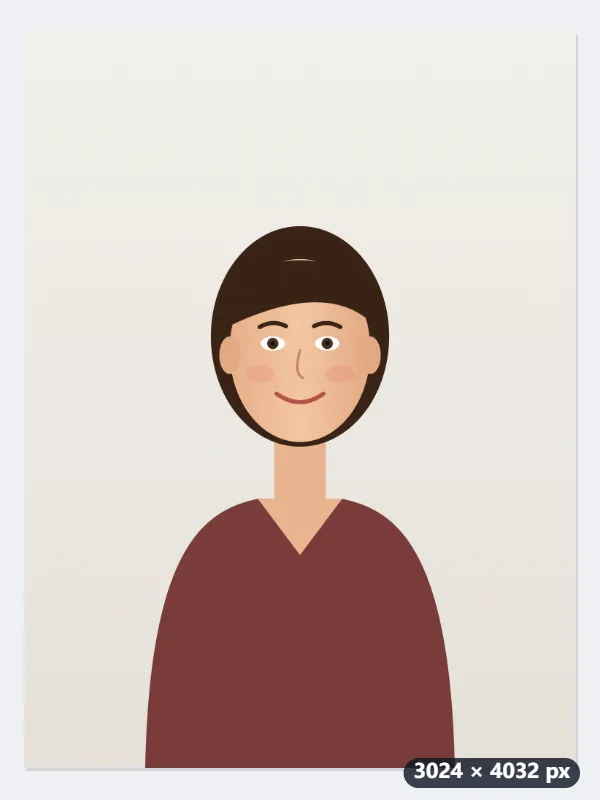
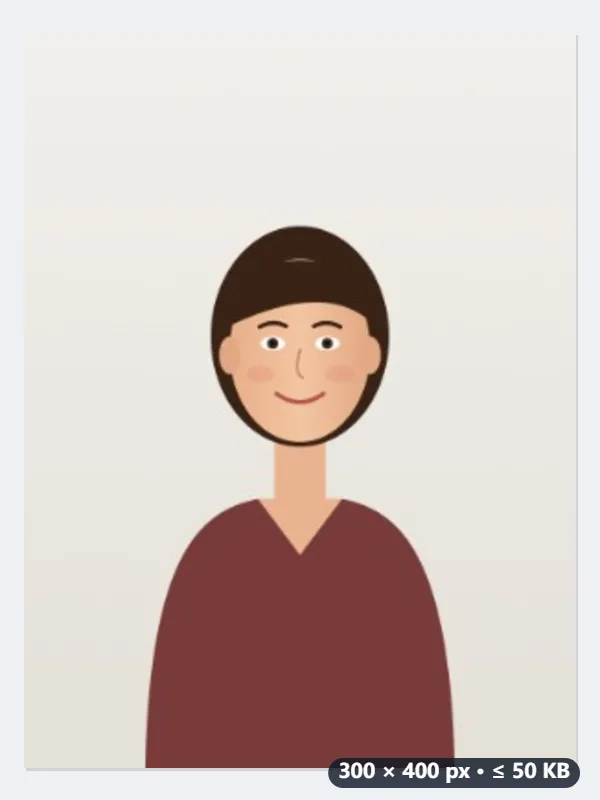
- 300 × 400 tem a mesma proporção 3:4 da foto, então com “Caber dentro” ela ocupa tudo, sem faixa branca.
- Depois só a qualidade é procurada, de 0,9 para baixo até 0,2: os pixels nunca diminuem para caber no limite.
- Com outra proporção, como 200 × 230, “Caber dentro” deixa faixas brancas dos lados (a foto ocupa 173 × 230); escolha “Preencher e cortar” e ajuste a moldura no rosto.
| O formulário pede | Encaixe | Resultado |
|---|---|---|
| 300 × 400, até 50 KB | Caber dentro | 300 × 400 sem faixas, abaixo de 50.000 bytes |
| 200 × 230, até 20 KB | Caber dentro | 200 × 230, foto de 173 × 230 com faixas brancas |
| 200 × 230, até 20 KB | Preencher e cortar | 200 × 230 cheio, cortado na moldura |
Sai foto-300x400.jpg, com os pixels no nome e menos de 50.000 bytes. Se nem a qualidade 0,2 couber, a página avisa, em vez de entregar um arquivo que o formulário recusaria.
Como funciona
- Solte a foto ou a assinatura e digite a largura e a altura em pixels que o formulário pede.
- Escolha o limite — 20, 50, 100 KB… — em “Manter o arquivo abaixo de”.
- Clique em Redimensionar imagem: os pixels saem exatos e a qualidade é ajustada para caber no limite.
Perguntas frequentes
- E se não couber no limite com esses pixels?
- A ferramenta avisa, em vez de entregar um arquivo que o formulário vai recusar. Os pixels ficam exatamente como pedido, então só um limite maior ou menos pixels resolvem.
- Apareceram faixas brancas dos lados. Por quê?
- Os pixels pedidos têm outra proporção que a foto e o encaixe está em “Caber dentro”: a foto inteira entra e o resto fica branco. Com “Preencher e cortar”, a foto preenche tudo e você escolhe o recorte na moldura.
- O formulário dá a medida em cm, não em pixels.
- Mude a unidade para cm e mantenha 300 dpi: 3,5 × 4,5 cm viram 413 × 531 pixels.
- Meu PNG continua PNG?
- Com um limite em KB, o resultado sai em JPG, que fica muito menor; as partes transparentes ganham fundo branco. Sem limite, o formato escolhido é mantido.
- O formulário também tem um tamanho mínimo.
- Se o resultado ficar abaixo do mínimo, use a página Aumentar tamanho da imagem em KB, que aumenta o arquivo sem mudar os pixels.
- Minha imagem é enviada?
- Não. Tudo roda no seu navegador. O plano gratuito processa 3 imagens por vez, 20 MB cada, e 5 execuções por dia.
Para um uso específico
- Tamanho de post do Instagram
- Tamanho retrato do Instagram
- Tamanho de Story do Instagram
- Tamanho de thumbnail do YouTube
- Tamanho de imagem no X
- Tamanho de capa do X
- Tamanho de capa do Facebook
- Tamanho de banner do LinkedIn
- Tamanho TikTok
- Tamanho de pin do Pinterest
- Tamanho da prévia de link do Facebook
- Tamanho do banner do YouTube
- Foto 35x45 mm
- Foto 3x4
- A4 a 300 dpi
- Foto tamaño infantil (2,5 × 3 cm)
- Foto 5x7
- Foto 5x5 do visto americano
- Redimensionar imagens em lote
- Redimensionar imagem em cm