Tamanho do post do Instagram: 1080 × 1080
1080 × 1080 pixels, enquadrado onde você quiser, pronto para postar. A foto não sai do seu celular.
Solte os arquivos aqui
ou clique para escolher no seu dispositivoFormatos aceitos: JPG, JPEG, PNG, WEBP, AVIF, GIF, BMP, HEIC, HEIF
Até 3 arquivos por vezAté 20 MB por arquivo5 usos por diaRemova os limites com o Pro✓ Funciona offline
Seus arquivos ficam no seu dispositivo
Esta ferramenta roda inteiramente no seu navegador. Nada é enviado, nada é armazenado, e você pode até desligar a internet antes de começar.
Exemplo
Foto horizontal de 4000 × 3000 vira post quadrado de 1080 × 1080
lanche.jpg, foto tirada com o celular na horizontal, 4000 × 3000 pixels: numa mesa de madeira, um copo de chá sobre um pires vermelho no meio, uma rosca de gergelim num prato à esquerda e um açucareiro à direita. O post quadrado pede 1080 × 1080.
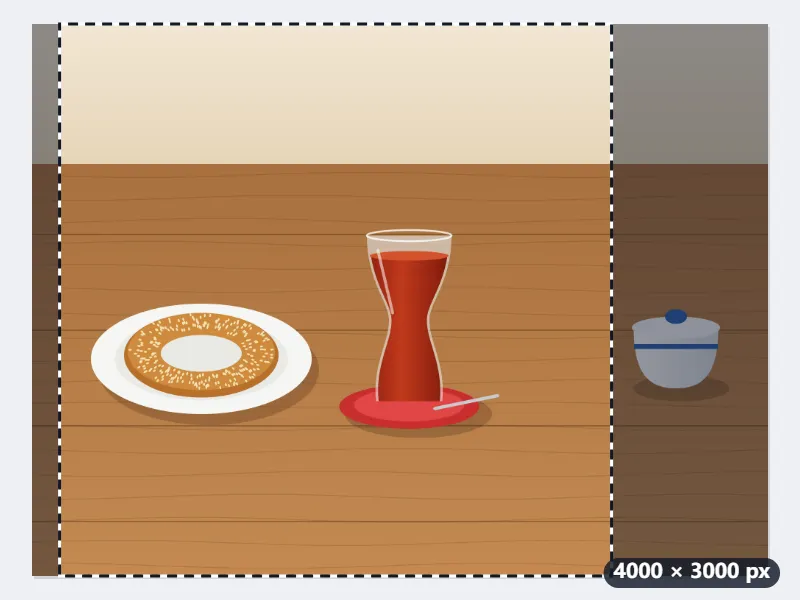
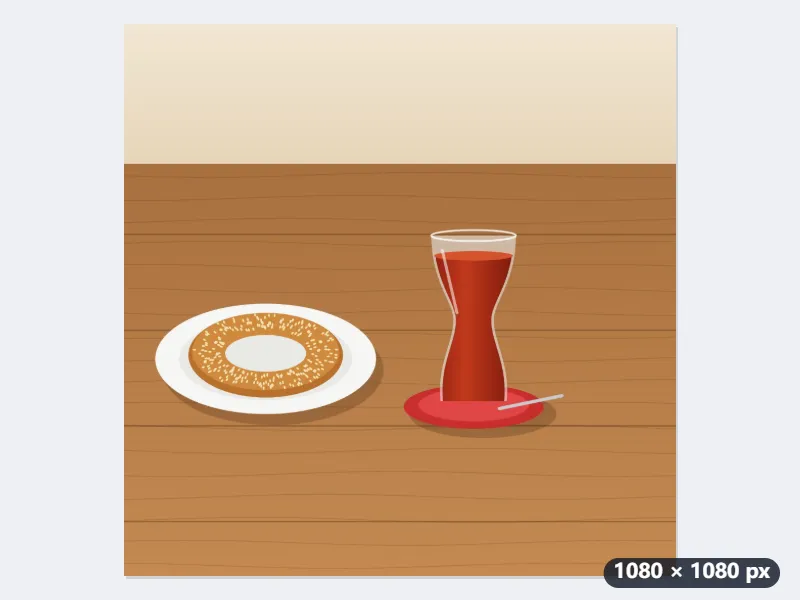
- Com “Preencher e cortar”, a moldura quadrada pega a altura inteira da foto, 3000 × 3000, e começa no centro: ficam de fora 500 pixels de cada lado.
- Arraste a moldura para a esquerda até a rosca e o copo ficarem dentro; o açucareiro sai do quadro.
- Clique em “Redimensionar para o Instagram”: o quadrado é reduzido 2,78 vezes, para 1080 × 1080, e o arquivo sai como lanche-1080x1080.jpg.
| Encaixe | O que vai para o post | Pixels do arquivo |
|---|---|---|
| Preencher e cortar | Um quadrado de 3000 × 3000 da foto (75% da largura), na posição em que você deixou a moldura | 1080 × 1080 |
| Caber dentro | A foto inteira reduzida a 1080 × 810, com faixas brancas de 135 px em cima e embaixo (transparentes em PNG) | 1080 × 1080 |
| Esticar | A foto inteira espremida no quadrado: tudo fica fino e alto | 1080 × 1080 |
Uma foto em pé (3000 × 4000) perde o mesmo tanto, só que em cima e embaixo: 500 pixels de cada lado. Para quase não cortar uma foto em pé, use o post vertical 4:5, de 1080 × 1350.
Como funciona
- Solte a foto na área acima ou escolha na galeria do celular.
- “Preencher e cortar” já vem selecionado: uma moldura quadrada aparece sobre a foto, do maior tamanho que couber. Arraste-a até a parte que você quer no post.
- Clique em “Redimensionar para o Instagram”. A saída fica com exatamente 1080 por 1080 pixels.
- Baixe e poste. Um quadrado que já está no tamanho certo sofre menos recompressão do Instagram do que uma imagem gigante.
Perguntas frequentes
- Qual é o tamanho do post do Instagram?
- 1080 × 1080 pixels (1:1) para o post quadrado; o vertical tem 1080 × 1350 (4:5) e o horizontal, 1080 × 566. O Instagram exibe o feed com 1080 pixels de largura em telas de alta densidade: enviar exatamente essa medida evita a redução feita por ele e mantém textos e contornos nítidos.
- E o formato retrato (4:5) e os Stories?
- Use o preset de retrato do Instagram (1080×1350) ou o de Story (1080×1920) na ferramenta principal “Redimensionar imagem”, ou as páginas específicas nos links abaixo.
- Vai cortar parte da minha foto?
- Com “Preencher e cortar”, sim: tudo o que fica fora da moldura quadrada é aparado, e é você quem posiciona a moldura. Escolha “Caber dentro” para manter a foto inteira com bordas; o arquivo continua saindo em 1080×1080.
- Qual formato exportar?
- JPG é a escolha segura para fotos, e é para JPG que o Instagram converte de qualquer jeito. PNG mantém cores chapadas e texto mais nítidos em artes e avisos.
- Dá para deixar o arquivo abaixo de um tamanho em KB?
- Dá: “Manter o arquivo abaixo de” vai de 20 a 500 KB. A foto continua com 1080 × 1080 pixels; só a qualidade da compressão baixa até caber. Para o Instagram não precisa, porque ele recomprime de qualquer jeito, mas ajuda em sites e formulários com limite de tamanho.
- A foto é enviada para algum lugar?
- Não. O redimensionamento acontece no seu navegador. Nada vai para o Nouplo nem para o Instagram até você mesmo publicar.
Para um uso específico
- Tamanho retrato do Instagram
- Tamanho de Story do Instagram
- Tamanho de thumbnail do YouTube
- Tamanho de imagem no X
- Tamanho de capa do X
- Tamanho de capa do Facebook
- Tamanho de banner do LinkedIn
- Tamanho TikTok
- Tamanho de pin do Pinterest
- Tamanho da prévia de link do Facebook
- Tamanho do banner do YouTube
- Foto 35x45 mm
- Foto 3x4
- A4 a 300 dpi
- Foto tamaño infantil (2,5 × 3 cm)
- Foto 5x7
- Foto 5x5 do visto americano
- Redimensionar imagens em lote
- Redimensionar imagem em pixels e KB
- Redimensionar imagem em cm