Redimensionner des images
Mettez une ou plusieurs images aux dimensions exactes de votre choix, ou piochez dans les formats prêts à l'emploi.
Déposez vos fichiers ici
ou cliquez pour les choisir sur votre appareilFormats acceptés : JPG, JPEG, PNG, WEBP, AVIF, GIF, BMP, HEIC, HEIF
Jusqu'à 3 fichiers par opérationJusqu'à 20 Mo par fichier5 opérations par jourSupprimer les limites avec Pro✓ Fonctionne hors ligne
Vos fichiers restent sur votre appareil
Cet outil fonctionne entièrement dans votre navigateur. Rien n'est envoyé, rien n'est stocké, et vous pouvez même couper votre connexion internet avant de commencer.
Exemple
Exemple : le dessin du phare du concours de l’école, pour Instagram, le site et un tirage
L’association de parents d’élèves publie les dessins du concours « Mon littoral ». Le gagnant, un phare rouge et blanc sur une falaise sous un ciel bleu, a été photographié au téléphone : phare.jpg, 4032 × 3024 pixels (4:3). Il faut une publication carrée, l’image de l’article sur le site de l’école et un tirage 15 × 10 cm.
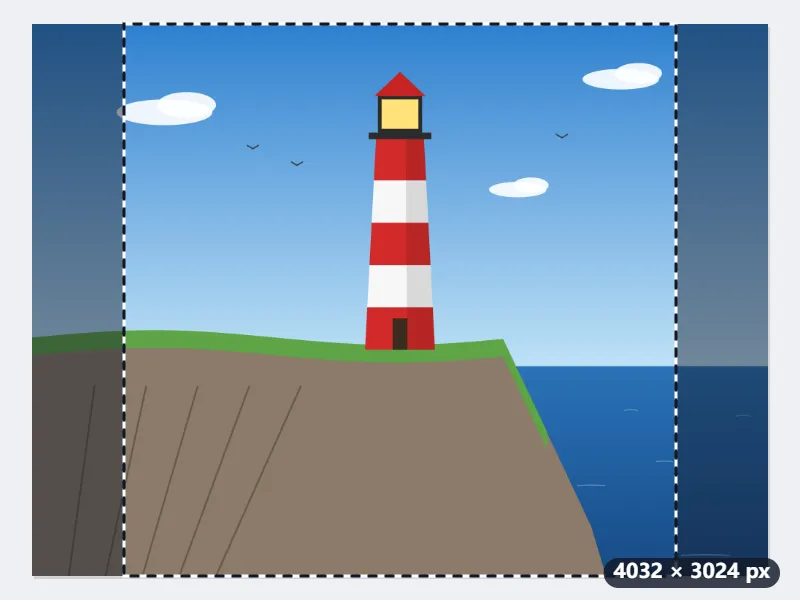
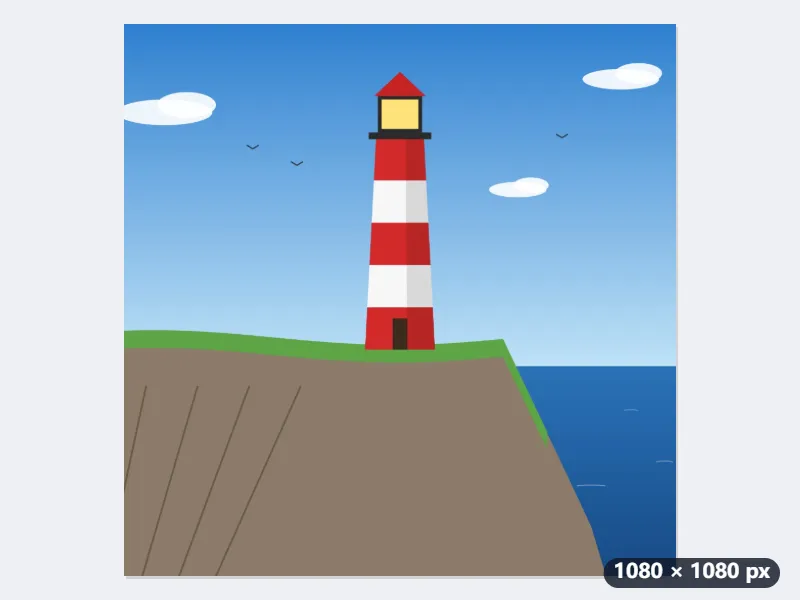
- « Publication Instagram (1080 × 1080) » avec « Remplir et rogner » : le cadre prend les 3024 × 3024 pixels du centre et retire 504 pixels de chaque côté. Il se déplace pour choisir la partie gardée.
- « Facebook / aperçu de lien (1200 × 630) » avec « Remplir et rogner » : 454 pixels partent en haut et 453 en bas, les côtés restent entiers.
- Pour le tirage, « Dimensions personnalisées » en centimètres : 15 × 10 à 300 dpi donnent 1772 × 1181 pixels ; avec « Remplir et rogner », 168 pixels partent en haut et 169 en bas.
| Destination | Ajustement | Résultat |
|---|---|---|
| Publication Instagram 1080 × 1080 | Remplir et rogner | phare-1080x1080.jpg, 504 px retirés de chaque côté |
| Publication Instagram 1080 × 1080 | Contenir | le dessin en 1080 × 810, bandes blanches de 135 px en JPG |
| Aperçu de lien 1200 × 630 | Remplir et rogner | phare-1200x630.jpg, 454 px retirés en haut, 453 en bas |
| 15 × 10 cm à 300 dpi | Remplir et rogner | phare-1772x1181.jpg, 168 px retirés en haut, 169 en bas |
| Largeur 1600, hauteur 0 | Contenir | phare-1600x1200.jpg, rien de rogné |
Chaque taille sort exacte pour sa destination, et chacune compte pour une opération : trois des cinq opérations quotidiennes de l’offre gratuite. La publication carrée est celle de l’image : le phare entier, les bords du dessin rognés. Pour l’envoyer aux familles par e-mail, largeur 1600 et hauteur 0 donnent 1600 × 1200, sans déformation.
Comment ça marche
- Déposez vos images JPG, PNG, WebP, GIF ou BMP dans la zone ci-dessus, ou sélectionnez-les sur votre appareil.
- Choisissez un format prédéfini, par exemple publication Instagram ou miniature YouTube, ou gardez « Dimensions personnalisées » et saisissez une largeur. Laissez la hauteur à 0 pour conserver les proportions.
- Sélectionnez le mode d'ajustement. « Contenir » ne rogne jamais, « Remplir et rogner » coupe les bords pour couvrir toute la zone cible, « Étirer » ignore les proportions. Avec « Remplir et rogner » et une largeur et une hauteur définies, un cadre apparaît sur l'image pour que vous choisissiez la partie conservée.
- Cliquez sur « Redimensionner les images » et téléchargez le résultat. Tous les fichiers d'une même opération reçoivent la même taille et le même format ; avec « Remplir et rogner », chaque image garde son propre cadre.
Questions fréquentes
- Mes photos sont-elles envoyées quelque part ?
- Non. Le redimensionnement est effectué par votre navigateur, sur votre propre appareil. Rien n'est transmis, et l'outil fonctionne donc aussi hors ligne.
- Comment redimensionner sans déformer l'image ?
- Utilisez « Contenir » ou « Remplir et rogner » : les deux respectent les proportions d'origine. « Contenir » réduit l'image pour qu'elle tienne entièrement dans le cadre, « Remplir et rogner » l'agrandit pour couvrir le cadre et coupe ce qui dépasse. Seul « Étirer » modifie les proportions.
- Puis-je agrandir une image ?
- Oui, mais les pixels sont interpolés : une petite image fortement agrandie paraîtra floue. Pour l'impression, partez toujours du plus grand original dont vous disposez.
- Le redimensionnement dégrade-t-il la qualité ?
- La réduction s'appuie sur un rééchantillonnage de haute qualité, quasiment invisible à l'œil. La sortie JPG est réencodée à un niveau élevé ; choisissez PNG pour un résultat sans perte.
- Puis-je utiliser une photo prise avec un iPhone (HEIC) ?
- Oui. Les navigateurs ne lisent pas le HEIC tout seuls : un petit décodeur WebAssembly se charge à la première photo de ce type, puis tout fonctionne hors ligne comme le reste, et la photo ne quitte toujours pas votre appareil. Le résultat est enregistré en JPG, car un navigateur ne sait pas écrire du HEIC.
- Comment obtenir une taille en centimètres pour l’impression ?
- Gardez « Dimensions personnalisées », choisissez l’unité « Centimètres » et une résolution, par exemple « 300 dpi (impression) » : 15 × 10 cm donnent 1772 × 1181 pixels, et la résolution est inscrite dans le fichier pour qu’il s’imprime à cette taille.
- Quelles sont les limites de l'offre gratuite ?
- L'offre gratuite autorise 3 fichiers par opération, 20 Mo par fichier et 5 opérations par jour. Pro supprime ces limites.
Pour un usage précis
- Format publication Instagram
- Format portrait Instagram
- Format story Instagram
- Format miniature YouTube
- Format image X
- Format bannière X
- Format couverture Facebook
- Format bannière LinkedIn
- Format TikTok
- Taille épingle Pinterest
- Taille aperçu de lien Facebook
- Taille bannière YouTube
- Format photo d'identité
- Photo au format 30 × 40 mm
- A4 à 300 dpi
- Photo tamaño infantil (2,5 × 3 cm)
- Redimensionner des images en lot
- Redimensionner une image en pixels et en Ko
- Redimensionner une image en cm