Redimensionner une image en pixels et en Ko
La largeur, la hauteur et le poids que le formulaire demande, d’un seul coup.
Déposez vos fichiers ici
ou cliquez pour les choisir sur votre appareilFormats acceptés : JPG, JPEG, PNG, WEBP, AVIF, GIF, BMP, HEIC, HEIF
Jusqu'à 3 fichiers par opérationJusqu'à 20 Mo par fichier5 opérations par jourSupprimer les limites avec Pro✓ Fonctionne hors ligne
Vos fichiers restent sur votre appareil
Cet outil fonctionne entièrement dans votre navigateur. Rien n'est envoyé, rien n'est stocké, et vous pouvez même couper votre connexion internet avant de commencer.
Exemple
Exemple : une photo de téléphone mise à 413 × 531 pixels et sous 50 Ko
Un formulaire de candidature demande une photo d’identité de 413 × 531 pixels (35 × 45 mm à 300 dpi), en JPG, de 50 Ko au plus. La photo, photo.jpg, fait 3024 × 4032 pixels. Réglages : Dimensions personnalisées, Pixels, 413 × 531, Garder le fichier sous 50 Ko.
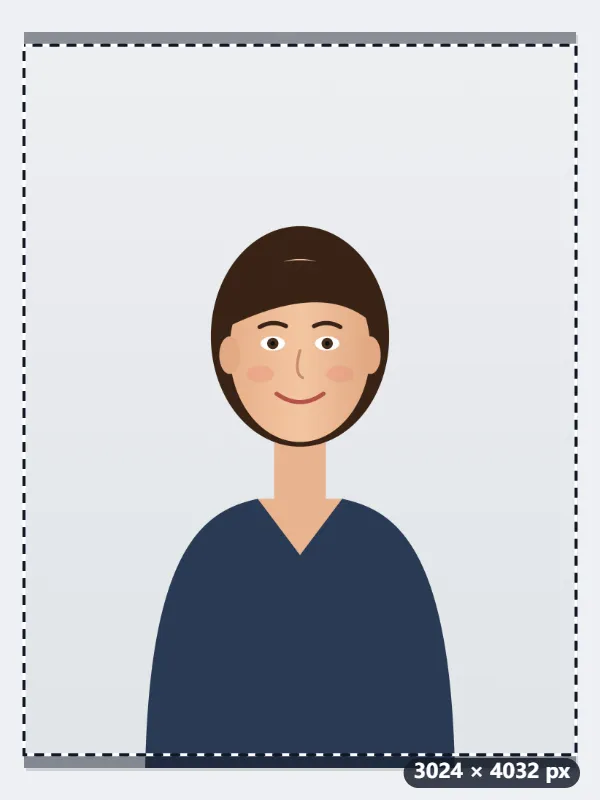
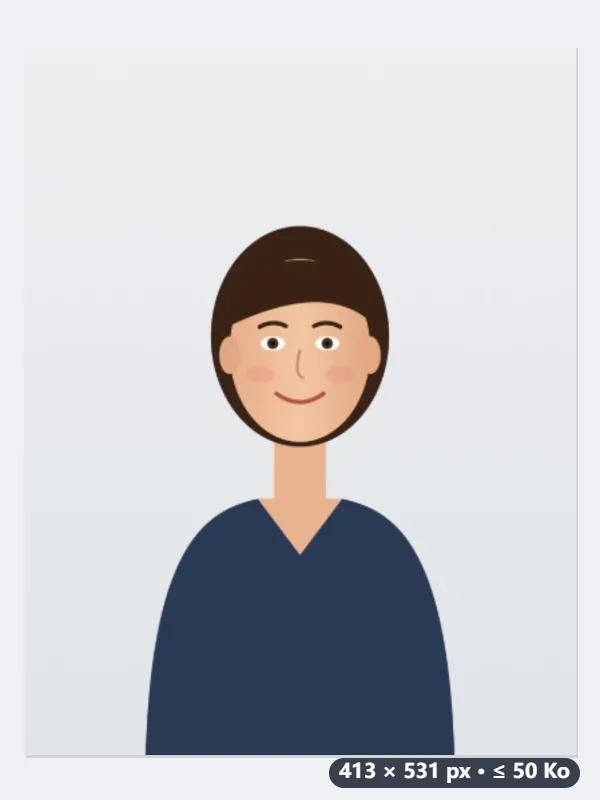
- Avec « Contenir », la photo entière est réduite à 398 × 531 et centrée : des bandes blanches de 8 et 7 pixels comblent les côtés.
- Choisissez plutôt « Remplir et rogner » : un cadre de 3024 × 3888 pixels aux bonnes proportions apparaît, centré ; placez-le sur le visage.
- La limite est 50 000 octets. Les pixels ne changent plus : seule la qualité JPG est cherchée, entre 0,9 et 0,2, pour tenir.
- Le fichier s’appelle photo-413x531.jpg. Si même la qualité 0,2 dépasse 50 Ko, un message le dit au lieu de livrer un fichier refusé.
| Mode d’ajustement | Ce que devient la photo de 3024 × 4032 |
|---|---|
| Contenir (conserve les proportions) | réduite à 398 × 531 px, bandes blanches de 8 et 7 px sur les côtés |
| Remplir et rogner | cadre de 3024 × 3888 px découpé puis réduit, sans bande blanche |
| Étirer aux dimensions exactes | photo entière, élargie de 3,7 % : le visage paraît un peu plus large |
photo-413x531.jpg : exactement 413 × 531 pixels et moins de 50 000 octets, accepté que le site compte 1 000 ou 1 024 octets par Ko.
Comment ça marche
- Déposez la photo ou la signature, puis tapez la largeur et la hauteur en pixels données par le formulaire.
- Choisissez la limite — 20, 50, 100 Ko… — dans « Garder le fichier sous ».
- Appuyez sur Redimensionner l’image : les pixels sont exacts et la qualité est réglée pour tenir dans la limite.
Questions fréquentes
- Et si la limite ne peut pas être tenue à ces pixels ?
- Vous en êtes averti, au lieu de recevoir un fichier que le formulaire refuserait. Les pixels restent exactement ceux demandés et seule la qualité baisse : il faut alors moins de pixels ou une limite plus grande.
- Mon PNG devient-il un JPG ?
- Oui, dès qu’une limite est choisie, car c’est en baissant la qualité d’un JPG que le fichier tient dans la limite. La transparence devient du blanc, ce qu’attendent les formulaires pour une photo ou une signature.
- Le formulaire donne des centimètres, pas des pixels.
- Passez l’unité en centimètres et gardez 300 dpi : 3,5 × 4,5 cm donnent 413 × 531 pixels.
- Le formulaire impose aussi un minimum.
- Si le résultat est sous le minimum, passez-le dans « Augmenter la taille d’une image en Ko », qui alourdit le fichier sans changer ses pixels.
- Pourquoi y a-t-il des bandes blanches sur les côtés ?
- Parce que « Contenir » garde toute la photo : quand ses proportions diffèrent de celles demandées, le reste est comblé en blanc. Une photo de 3024 × 4032 mise à 413 × 531 occupe 398 pixels de large. Choisissez « Remplir et rogner » pour remplir tout le cadre.
- Comment les 50 Ko sont-ils comptés ?
- Le fichier reste sous 50 000 octets : il passe, que le site compte un kilo-octet pour 1 000 ou pour 1 024 octets. Il en va de même pour 20, 100, 200 et 500 Ko.
- Mon image est-elle envoyée ?
- Non. Tout se fait dans votre navigateur. L’offre gratuite : 3 images par passage, 20 Mo chacune, 5 passages par jour.
Pour un usage précis
- Format publication Instagram
- Format portrait Instagram
- Format story Instagram
- Format miniature YouTube
- Format image X
- Format bannière X
- Format couverture Facebook
- Format bannière LinkedIn
- Format TikTok
- Taille épingle Pinterest
- Taille aperçu de lien Facebook
- Taille bannière YouTube
- Format photo d'identité
- Photo au format 30 × 40 mm
- A4 à 300 dpi
- Photo tamaño infantil (2,5 × 3 cm)
- Redimensionner des images en lot
- Redimensionner une image en cm