Taille miniature YouTube : 1280 × 720
1280 × 720 pixels, 16:9, en JPG ou PNG sous les 2 Mo. L'image ne quitte jamais votre ordinateur.
Déposez vos fichiers ici
ou cliquez pour les choisir sur votre appareilFormats acceptés : JPG, JPEG, PNG, WEBP, AVIF, GIF, BMP, HEIC, HEIF
Jusqu'à 3 fichiers par opérationJusqu'à 20 Mo par fichier5 opérations par jourSupprimer les limites avec Pro✓ Fonctionne hors ligne
Vos fichiers restent sur votre appareil
Cet outil fonctionne entièrement dans votre navigateur. Rien n'est envoyé, rien n'est stocké, et vous pouvez même couper votre connexion internet avant de commencer.
Exemple
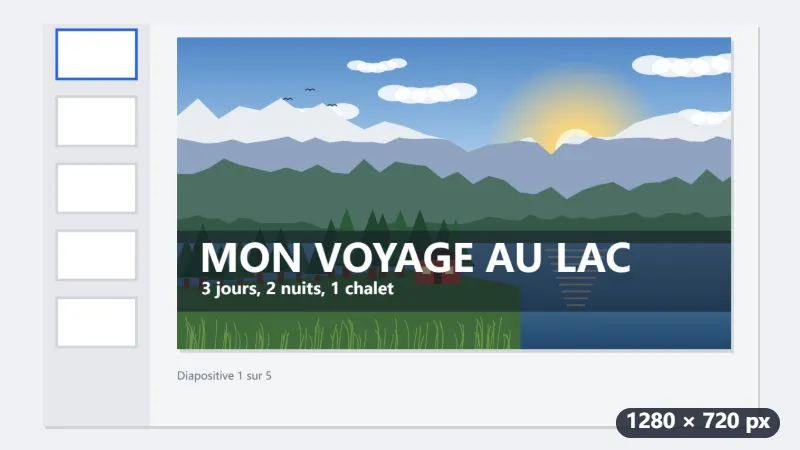
Exemple : une capture d’écran 4:3 transformée en miniature 1280 × 720
Un vidéaste veut faire de la capture d’écran de son tutoriel, en 1600 × 1200 pixels (format 4:3), la miniature de sa vidéo. YouTube attend du 16:9.
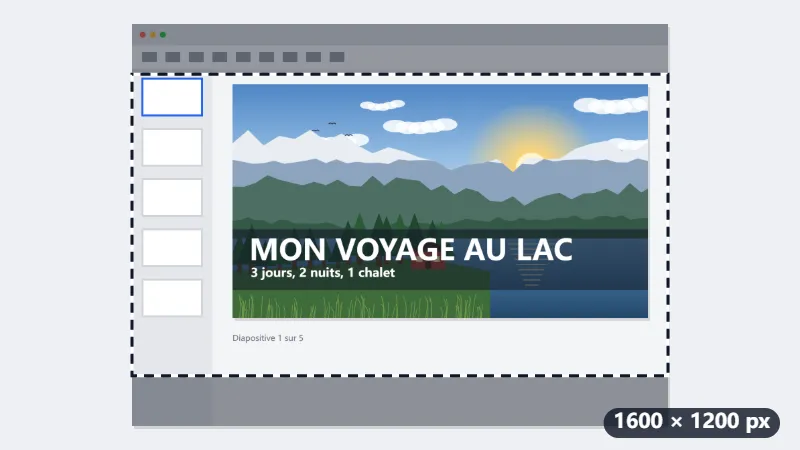
- Déposez la capture : « Remplir et rogner » est déjà choisi et un cadre 16:9 de 1600 × 900 apparaît au centre.
- Il manque 300 pixels de hauteur : 150 en haut et 150 en bas au départ. Faites glisser le cadre pour choisir ce qui part.
- Sous l’image, on lit « Sélection : 1600 × 900 px · enregistrée en 1280 × 720 px ».
- Choisissez JPG, cliquez sur « Redimensionner pour YouTube » et vérifiez le poids affiché, sous la limite de 2 Mo.
Une miniature de 1280 × 720 pixels exactement, sans bande noire ni déformation. La capture est réduite (de 1600 à 1280 pixels de large), elle reste donc nette.
Comment ça marche
- Déposez l'image que vous voulez utiliser comme miniature : arrêt sur image, capture d'écran ou visuel créé pour l'occasion.
- « Remplir et rogner » est présélectionné : un cadre 16:9 apparaît sur l'image ; faites-le glisser pour choisir ce qui est conservé. Une capture d'écran en 4:3 perd une bande en haut ou en bas.
- Choisissez le JPG pour les photos ou le PNG pour les visuels en aplats contenant du texte. YouTube n'accepte pas les miniatures WebP : évitez ce format ici.
- Cliquez sur « Redimensionner pour YouTube », puis vérifiez le poids affiché à côté du téléchargement : YouTube refuse les miniatures de plus de 2 Mo. Si un PNG est trop lourd, exportez en JPG ou passez-le dans « Compresser une image ».
Questions fréquentes
- Quelle est la taille d’une miniature YouTube ?
- 1280 × 720 pixels, au rapport 16:9, moins de 2 Mo et au moins 640 pixels de large. L’aperçu du lecteur, les résultats de recherche et les vidéos suggérées sont tous tirés de cette image par mise à l’échelle : plus petite, elle paraît floue sur les téléviseurs et les écrans d’ordinateur.
- Quelles sont exactement les limites de YouTube ?
- Moins de 2 Mo (Shorts compris), en JPG, GIF ou PNG, au rapport 16:9. Les miniatures personnalisées exigent en plus une chaîne validée.
- Mon texte est illisible dans le petit aperçu. Que faire ?
- Les vignettes de vidéos suggérées sont affichées vers 168 × 94 pixels sur ordinateur, et encore plus petites sur téléphone. Utilisez quelques mots seulement, en très gros et très contrastés, et évitez le coin inférieur droit où s'affiche la durée.
- Le redimensionnement dégrade-t-il la qualité ?
- Réduire une image plus grande avec un lissage de haute qualité la garde nette. En revanche, agrandir une petite capture n'invente aucun détail : partez d'une source d'au moins 1280 pixels de large.
- Quelle taille pour la photo de profil YouTube ?
- 800 × 800 pixels, affichée en rond : gardez le visage ou le logo au centre. Cette page prépare les miniatures ; les autres tailles YouTube (bannière 2560 × 1440, vidéo 1920 × 1080, Short 1080 × 1920) sont sur la page Taille des images sur les réseaux sociaux.
- Comment garder la miniature sous 2 Mo ?
- Choisissez JPG, ou réglez « Garder le fichier sous » sur 500 Ko : seule la qualité est ajustée, la taille reste 1280 × 720. Avec une limite et le format « Identique à l’original », un PNG sort en JPG, car un PNG ne peut pas s’alléger en baissant la qualité.
- Quelque chose est-il envoyé sur un serveur ?
- Non. L'image est traitée dans votre navigateur et n'est jamais transmise à Nouplo. L'offre gratuite autorise 3 fichiers par opération, 20 Mo par fichier et 5 opérations par jour ; Pro supprime ces limites.
Pour un usage précis
- Format publication Instagram
- Format portrait Instagram
- Format story Instagram
- Format image X
- Format bannière X
- Format couverture Facebook
- Format bannière LinkedIn
- Format TikTok
- Taille épingle Pinterest
- Taille aperçu de lien Facebook
- Taille bannière YouTube
- Format photo d'identité
- Photo au format 30 × 40 mm
- A4 à 300 dpi
- Photo tamaño infantil (2,5 × 3 cm)
- Redimensionner des images en lot
- Redimensionner une image en pixels et en Ko
- Redimensionner une image en cm