Taille image X (Twitter) : 1600 × 900
1600 × 900 pixels, 16:9, affiché en entier dans le fil. L'image ne quitte jamais votre appareil.
Déposez vos fichiers ici
ou cliquez pour les choisir sur votre appareilFormats acceptés : JPG, JPEG, PNG, WEBP, AVIF, GIF, BMP, HEIC, HEIF
Jusqu'à 3 fichiers par opérationJusqu'à 20 Mo par fichier5 opérations par jourSupprimer les limites avec Pro✓ Fonctionne hors ligne
Vos fichiers restent sur votre appareil
Cet outil fonctionne entièrement dans votre navigateur. Rien n'est envoyé, rien n'est stocké, et vous pouvez même couper votre connexion internet avant de commencer.
Exemple
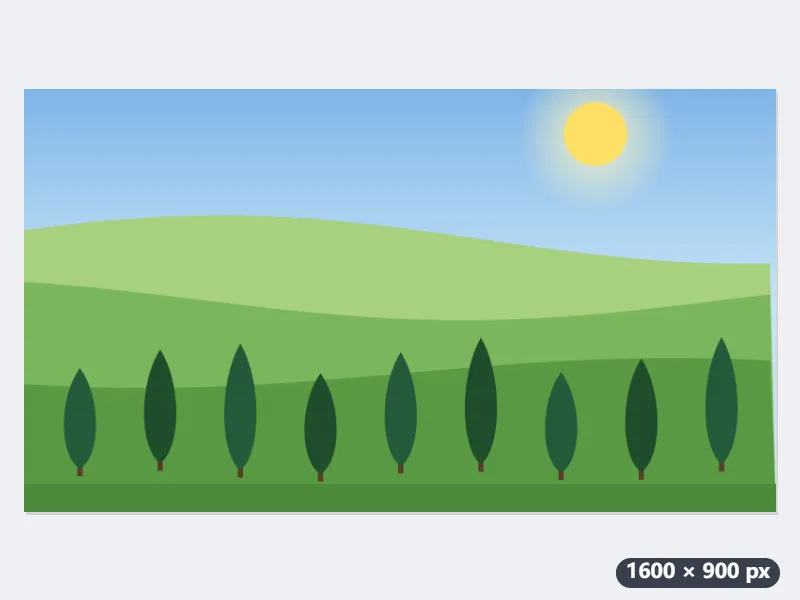
Exemple : une photo de collines en 4032 × 3024 ramenée à 1600 × 900 pour X
Une photo de vacances prise au téléphone en paysage, collines.jpg, 4032 × 3024 pixels (4:3) : un ciel bleu avec le soleil, des collines vertes et, au premier plan, une rangée de cyprès. Réglages déjà en place : « Remplir et rogner », format identique à l’original.
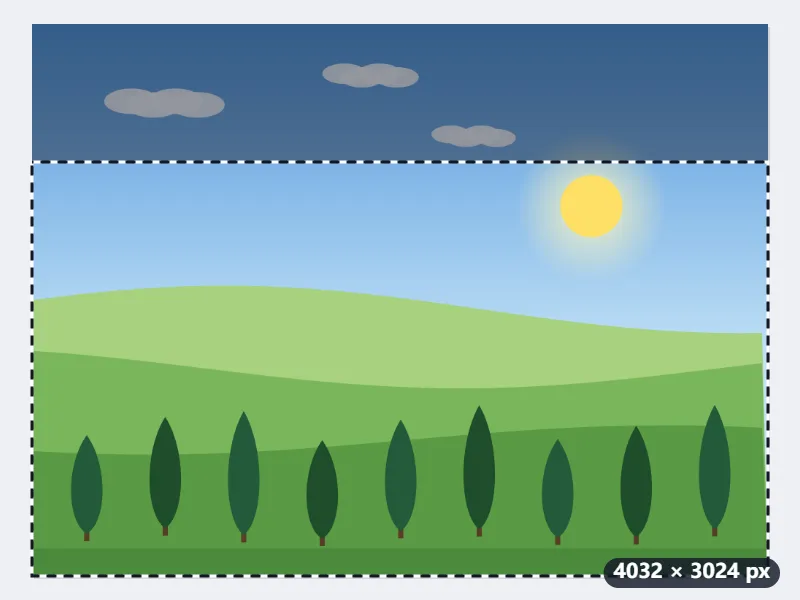
- Le cadre 16:9 apparaît au centre, sur toute la largeur : 4032 × 2268 pixels. Il en reste 378 en dehors, en haut et en bas.
- Faites-le glisser tout en bas : les cyprès restent entiers et l’on sacrifie 756 pixels de ciel vide.
- Cliquez sur « Redimensionner pour X » : la partie choisie devient collines-1600x900.jpg, exactement 1600 × 900.
| Image de départ | Remplir et rogner : partie gardée | Contenir : place de l’image |
|---|---|---|
| 4032 × 3024 (photo en paysage) | 4032 × 2268, soit 75 % | 1200 × 900, bandes de 200 px |
| 3024 × 4032 (photo en portrait) | 3024 × 1701, soit 42 % | 675 × 900, bandes d’environ 460 px |
| 1080 × 1080 (image carrée) | 1080 × 608, agrandi 1,48 fois | 900 × 900, bandes de 350 px |
| 1170 × 2532 (capture d’iPhone) | 1170 × 658, soit 26 % | 416 × 900, bandes de 592 px |
Une image de 1600 × 900 que le fil de X affiche en entier, cyprès compris. Une photo en portrait ou une capture d’écran perd la majeure partie de sa hauteur en « Remplir et rogner » : « Contenir » la garde entière, avec des bandes blanches en JPG sur les côtés.
Comment ça marche
- Déposez la photo, le graphique ou la capture d'écran que vous voulez publier.
- « Remplir et rogner » est présélectionné : un cadre 16:9 apparaît sur l'image. Faites-le glisser pour choisir ce qui est conservé. Les captures d'écran très hautes perdent l'essentiel de leur hauteur ; préférez alors « Contenir ».
- Cliquez sur « Redimensionner pour X ». Le résultat fait exactement 1600 sur 900 pixels.
- Téléchargez l'image et joignez-la à votre publication. Pour une publication à quatre images, ce même format 16:9 fonctionne bien, car X les dispose en grille 2 × 2.
Questions fréquentes
- Quelle est la taille d’une image pour un post X (Twitter) ?
- 1600 × 900 pixels (16:9) : X affiche les images seules du fil à ce rapport sans les rogner. C’est le double de la largeur de mise en page de 800 × 450, si bien que l’image reste nette sur les écrans haute densité tout en restant assez légère pour que X ne la réduise pas davantage.
- X va-t-il compresser mon image ?
- Oui. Les photos sont réencodées en JPEG et la limite de 5 Mo par photo s'applique. Partir de la taille exacte avec un JPG propre et de bonne qualité donne le meilleur résultat après le traitement de X.
- Et les photos de profil et les bannières ?
- Les photos de profil font 400 × 400 et sont affichées en cercle ; les bannières font 1500 × 500. Utilisez la page « Format bannière X » liée plus bas, ou les formats prédéfinis de l'outil « Redimensionner des images ».
- Puis-je conserver l'intégralité d'une capture d'écran très haute ?
- Choisissez « Contenir » : la capture entière est placée dans 1600 × 900 et les côtés sont comblés, en blanc en JPG, transparents en PNG ou WebP. Une capture de téléphone de 1080 × 2400 occupe alors 405 × 900 pixels au centre, avec environ 600 pixels de marge de chaque côté, et le texte devient petit : recadrer sur la partie utile se lit généralement mieux.
- Mon image est plus petite que 1600 × 900 : que se passe-t-il ?
- Elle est agrandie pour faire exactement 1600 × 900. Une image carrée de 1080 × 1080 garde une bande de 1080 × 608, agrandie 1,48 fois : les contours fins deviennent un peu flous. Pour un visuel net, préparez-le directement en 1600 × 900 ou plus grand dans votre logiciel.
- Le fichier est-il envoyé à Nouplo ?
- Non. Tout s'exécute dans votre navigateur. L'offre gratuite autorise 3 fichiers par opération, 20 Mo par fichier et 5 opérations par jour ; Pro supprime ces limites.
Pour un usage précis
- Format publication Instagram
- Format portrait Instagram
- Format story Instagram
- Format miniature YouTube
- Format bannière X
- Format couverture Facebook
- Format bannière LinkedIn
- Format TikTok
- Taille épingle Pinterest
- Taille aperçu de lien Facebook
- Taille bannière YouTube
- Format photo d'identité
- Photo au format 30 × 40 mm
- A4 à 300 dpi
- Photo tamaño infantil (2,5 × 3 cm)
- Redimensionner des images en lot
- Redimensionner une image en pixels et en Ko
- Redimensionner une image en cm