X-Post-Bildgröße: 1600 × 900
1600 × 900 Pixel, 16:9, in der Timeline vollständig sichtbar. Das Bild verlässt Ihr Gerät nicht.
Dateien hier ablegen
oder klicken und vom Gerät auswählenUnterstützt: JPG, JPEG, PNG, WEBP, AVIF, GIF, BMP, HEIC, HEIF
Bis zu 3 Dateien pro VorgangBis zu 20 MB pro Datei5 Vorgänge pro TagLimits mit Pro aufheben✓ Funktioniert offline
Ihre Dateien bleiben auf Ihrem Gerät
Dieses Tool läuft vollständig in Ihrem Browser. Es wird nichts hochgeladen und nichts gespeichert. Sie können sogar die Internetverbindung trennen, bevor Sie beginnen.
Beispiel
Toskana-Urlaubsfoto für X: 4032 × 3024 auf 1600 × 900 zuschneiden
Ein Urlaubsfoto aus der Toskana, mit dem Handy quer aufgenommen: toskana.jpg, 4032 × 3024 Pixel (4:3) – blauer Himmel, die Sonne, grüne Hügel und eine Reihe Zypressen. Es soll in einen Beitrag auf X. Einstellungen wie vorausgewählt: „Ausfüllen und beschneiden (empfohlen)“, Ausgabeformat „Wie das Original“.
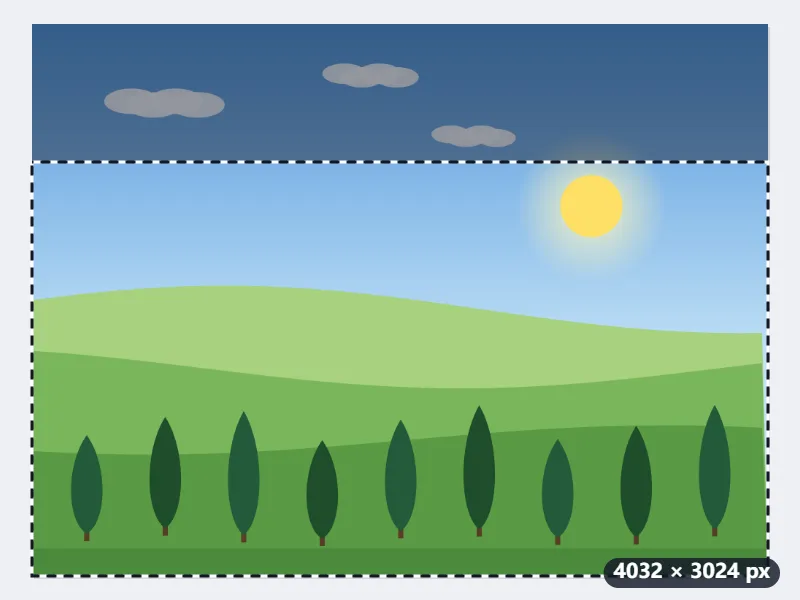
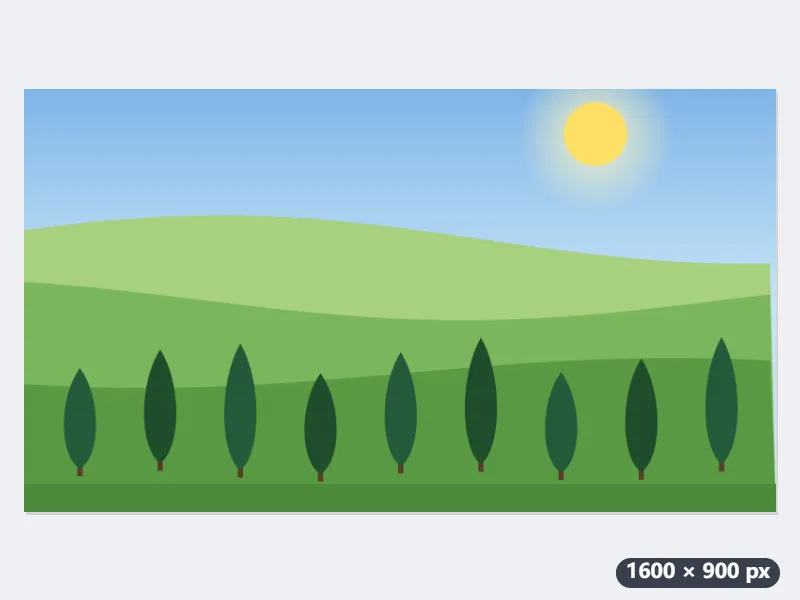
- Der 16:9-Rahmen erscheint mittig in voller Breite: 4032 × 2268 Pixel. Oben und unten bleiben je 378 Pixel draußen.
- Den Rahmen ganz nach unten ziehen, damit die Zypressen samt Stämmen drin sind; dafür fällt oben ein Streifen Himmel weg.
- „Für X anpassen“ klicken: Der gewählte Ausschnitt wird zu toskana-1600x900.jpg, genau 1600 × 900 Pixel.
| Ausgangsbild | Ausfüllen und beschneiden: bleibt | Einpassen: Bild in 1600 × 900 |
|---|---|---|
| 4032 × 3024 (Handy quer, 4:3) | 4032 × 2268, 75 % | 1200 × 900, je 200 px Rand links und rechts |
| 6000 × 4000 (Kamera, 3:2) | 6000 × 3375, 84 % | 1350 × 900, je 125 px Rand |
| 3024 × 4032 (Handy hoch) | 3024 × 1701, 42 % | 675 × 900, je gut 460 px Rand |
| 1080 × 1080 (quadratisch) | 1080 × 608, 56 % | 900 × 900, je 350 px Rand |
| 1920 × 1080 (schon 16:9) | alles | 1600 × 900, kein Rand |
Ein Bild mit 1600 × 900 Pixeln, das X in der Timeline unbeschnitten zeigt. Beim 3:2-Kamerafoto geht am wenigsten verloren; bei einem Hochformat bliebe mit Beschneiden nicht einmal die Hälfte – dann lieber „Einpassen“, der Rand ist bei JPG weiß.
So funktioniert es
- Legen Sie das Foto, Diagramm oder den Screenshot ab, den Sie posten wollen.
- „Ausfüllen und beschneiden“ ist vorausgewählt: Auf dem Bild erscheint ein 16:9-Rahmen. Ziehen Sie ihn auf den Bereich, der bleiben soll. Hohe Screenshots verlieren dabei den Großteil ihrer Höhe; für die ist „Einpassen“ die bessere Wahl.
- Klicken Sie auf „Für X anpassen“. Die Ausgabe ist exakt 1600 mal 900 Pixel groß.
- Herunterladen und an den Beitrag anhängen. Für einen Beitrag mit vier Bildern passt dieselbe 16:9-Größe gut, weil X sie in einem 2 × 2-Raster kachelt.
Häufige Fragen
- Welche Größe hat ein Bild für einen Post auf X (Twitter)?
- Ein Bild für einen Post auf X (Twitter) ist am besten 1600 × 900 Pixel groß (16:9), denn so zeigt die Timeline es unbeschnitten. X zeigt Einzelbilder in der Timeline im Verhältnis 16:9 ohne Beschnitt. 1600 × 900 ist das Doppelte der Layoutbreite von 800 × 450, bleibt also auf hochauflösenden Displays scharf, während die Datei klein genug bleibt, dass X sie nicht weiter herunterrechnet.
- Komprimiert X mein Bild?
- Ja. Fotos werden als JPEG neu kodiert, und das Fotolimit von 5 MB gilt. Wer von der exakten Größe und einer sauberen JPG-Datei mit hoher Qualität startet, bekommt nach der Verarbeitung durch X das beste Ergebnis.
- Was ist mit Profilbild und Header?
- Profilbilder sind 400 × 400 Pixel groß und werden rund beschnitten dargestellt, Header messen 1500 × 500. Nutzen Sie die unten verlinkte Seite für den X-Header oder die Vorlagen im Haupttool „Bildgröße ändern“.
- Kann ich einen hohen Screenshot komplett behalten?
- Wählen Sie „Einpassen“: Der ganze Screenshot wird in 1600 × 900 eingepasst und links und rechts aufgefüllt – weiß bei JPG, transparent bei PNG oder WebP. Ein Handy-Screenshot mit 1080 × 2400 Pixeln steht dann mit 405 × 900 Pixeln in der Mitte, daneben je etwa 600 Pixel Rand, und die Schrift wird klein. Den wichtigen Teil zuzuschneiden ist meist besser lesbar.
- Wie viel schneidet „Ausfüllen und beschneiden“ ab?
- So viel, wie das Bild von 16:9 abweicht: Ein Handyfoto im Format 4:3 behält 75 % (oben und unten fallen bei 4032 × 3024 je 378 Pixel weg), ein Kamerafoto in 3:2 84 %, ein quadratisches Bild 56 % und ein Hochformat nur 42 %. Welcher Teil bleibt, bestimmen Sie, indem Sie den Rahmen verschieben.
- Kann ich die Datei kleiner machen, ohne Pixel zu verlieren?
- Ja: „Datei kleiner halten als“ auf 200 oder 500 KB stellen. Dann wird nur die JPG-Qualität gesenkt, das Bild bleibt 1600 × 900 Pixel groß. Lässt sich die Grenze selbst mit der niedrigsten Qualität nicht erreichen, sagt die Seite das, statt das Bild zu verkleinern.
- Wird die Datei an Nouplo übertragen?
- Nein. Alles läuft in Ihrem Browser. Im kostenlosen Tarif sind 3 Dateien pro Vorgang, 20 MB pro Datei und 5 Vorgänge pro Tag möglich; mit Pro entfallen diese Limits.
Für einen bestimmten Zweck
- Instagram-Post-Größe
- Instagram Hochformat
- Instagram-Story-Größe
- YouTube-Thumbnail-Größe
- X-Header-Größe
- Facebook-Titelbild-Größe
- LinkedIn-Banner-Größe
- TikTok-Format
- Pinterest-Pin-Größe
- Facebook-Linkvorschau-Größe
- YouTube-Banner-Größe
- Passbild-Größe
- Foto auf 30 × 40 mm
- A4 mit 300 dpi
- Foto „tamaño infantil“ (2,5 × 3 cm)
- Mehrere Bilder gleichzeitig verkleinern
- Bildgröße in Pixel und KB ändern
- Bild in Zentimetern skalieren