Bildgröße in Pixel und KB ändern
Breite, Höhe und Dateigröße, die das Formular will – in einem Schritt.
Dateien hier ablegen
oder klicken und vom Gerät auswählenUnterstützt: JPG, JPEG, PNG, WEBP, AVIF, GIF, BMP, HEIC, HEIF
Bis zu 3 Dateien pro VorgangBis zu 20 MB pro Datei5 Vorgänge pro TagLimits mit Pro aufheben✓ Funktioniert offline
Ihre Dateien bleiben auf Ihrem Gerät
Dieses Tool läuft vollständig in Ihrem Browser. Es wird nichts hochgeladen und nichts gespeichert. Sie können sogar die Internetverbindung trennen, bevor Sie beginnen.
Beispiel
Querformat-Foto 4000 × 3000 auf genau 300 × 400 Pixel und unter 50 KB
Ein Bewerbungsformular verlangt ein Foto mit genau 300 × 400 Pixeln und höchstens 50 KB. Vorhanden ist ein Foto im Querformat, 4000 × 3000 Pixel. Eingestellt: Eigene Größe, Pixel, Breite 300, Höhe 400, „Datei kleiner halten als“ 50 KB.
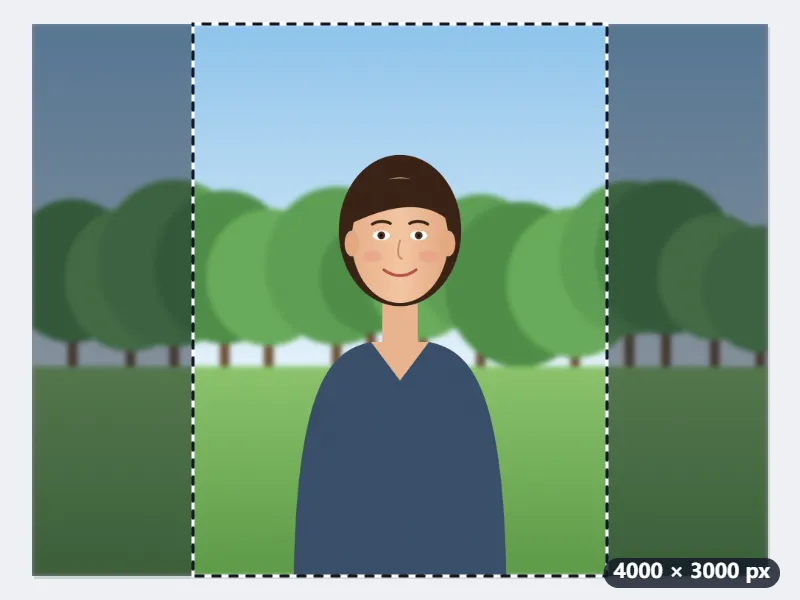
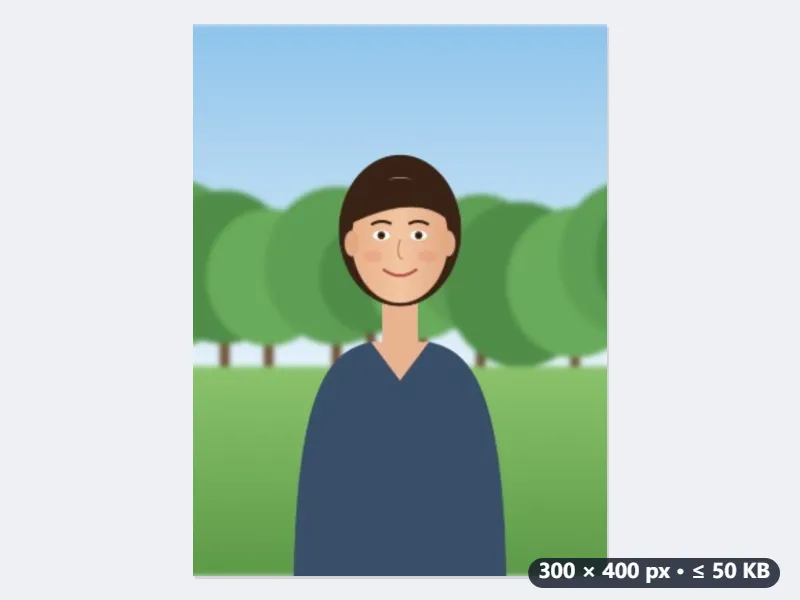
- „Ausfüllen und beschneiden“ wählen: Der Rahmen im Verhältnis 3:4 startet mittig mit 2250 × 3000 Pixeln – links und rechts fallen je 875 Pixel weg – und lässt sich auf das Gesicht schieben.
- Für die 50 KB wird nur die JPG-Qualität gesenkt, zwischen 0,9 und 0,2. Die 300 × 400 Pixel bleiben auf jeden Fall.
- Passt es selbst bei 0,2 nicht, kommt ein Hinweis statt einer Datei.
| Anpassung | Was mit 4000 × 3000 passiert |
|---|---|
| Einpassen | Ganzes Bild auf 300 × 225, oben und unten weiße Streifen bis 300 × 400 |
| Ausfüllen und beschneiden | Ausschnitt 2250 × 3000 auf 300 × 400, nichts verzerrt |
| Auf exakte Größe verzerren | Ganzes Bild in 300 × 400 gequetscht, Gesichter werden schmal |
foto-300x400.jpg mit genau 300 × 400 Pixeln und unter 50.000 Byte. Ein Hochkantfoto vom Handy mit 3024 × 4032 hat schon 3:4 und würde ganz ohne Beschnitt verkleinert.
So funktioniert es
- Das Foto oder die Unterschrift ablegen und Breite und Höhe in Pixeln eintragen, die das Formular vorgibt.
- Unter „Datei kleiner halten als“ die Grenze wählen – 20, 50, 100 KB …
- Auf „Größe ändern“ klicken: Die Pixel stimmen genau, und die Qualität wird so gewählt, dass die Grenze passt.
Häufige Fragen
- Was, wenn die Grenze bei diesen Pixeln nicht zu schaffen ist?
- Dann bekommen Sie einen Hinweis statt einer Datei, die das Formular ablehnen würde. Die Pixel bleiben genau wie verlangt, also helfen nur eine höhere Grenze oder weniger Pixel.
- Was passiert mit einem PNG?
- Mit einer KB-Grenze wird es als JPG gespeichert, denn nur so lässt sich die Qualität senken; durchsichtige Stellen werden weiß.
- Das Formular nennt Zentimeter statt Pixel.
- Die Einheit auf Zentimeter stellen und 300 dpi lassen: 3,5 × 4,5 cm werden 413 × 531 Pixel.
- Das Formular verlangt auch eine Mindestgröße.
- Liegt das Ergebnis darunter, bringt die Seite „Bildgröße in KB erhöhen“ es über das Minimum, ohne die Pixel zu ändern.
- Mein Foto ist ein Hochkantfoto vom Handy.
- Ein Handyfoto mit 3024 × 4032 hat genau das Verhältnis 3:4: Bei 300 × 400 wird nichts abgeschnitten, nur verkleinert. Für das Passbild mit 413 × 531 Pixeln nimmt „Ausfüllen und beschneiden“ oben und unten etwas weg; der Rahmen startet mit 3024 × 3888.
- Das Formular verlangt höchstens 30 KB.
- Zur Wahl stehen 20, 50, 100, 200 und 500 KB. Liegt die Grenze dazwischen, die nächstkleinere wählen – bei 30 KB also 20 KB.
- Wird mein Bild hochgeladen?
- Nein. Alles läuft im Browser. Der kostenlose Plan: 3 Bilder pro Durchgang, je 20 MB, 5 Durchgänge am Tag.
Für einen bestimmten Zweck
- Instagram-Post-Größe
- Instagram Hochformat
- Instagram-Story-Größe
- YouTube-Thumbnail-Größe
- X-Post-Bildgröße
- X-Header-Größe
- Facebook-Titelbild-Größe
- LinkedIn-Banner-Größe
- TikTok-Format
- Pinterest-Pin-Größe
- Facebook-Linkvorschau-Größe
- YouTube-Banner-Größe
- Passbild-Größe
- Foto auf 30 × 40 mm
- A4 mit 300 dpi
- Foto „tamaño infantil“ (2,5 × 3 cm)
- Mehrere Bilder gleichzeitig verkleinern
- Bild in Zentimetern skalieren