YouTube-Thumbnail-Größe: 1280 × 720
1280 × 720 Pixel, 16:9, als JPG oder PNG unter 2 MB. Das Bild verlässt Ihren Rechner nicht.
Dateien hier ablegen
oder klicken und vom Gerät auswählenUnterstützt: JPG, JPEG, PNG, WEBP, AVIF, GIF, BMP, HEIC, HEIF
Bis zu 3 Dateien pro VorgangBis zu 20 MB pro Datei5 Vorgänge pro TagLimits mit Pro aufheben✓ Funktioniert offline
Ihre Dateien bleiben auf Ihrem Gerät
Dieses Tool läuft vollständig in Ihrem Browser. Es wird nichts hochgeladen und nichts gespeichert. Sie können sogar die Internetverbindung trennen, bevor Sie beginnen.
Beispiel
Beispiel: Handyfoto vom Apfelkuchen (4:3) als Thumbnail mit 1280 × 720
Für ein Backvideo soll das Foto des fertigen Apfelkuchens das Thumbnail werden: apfelkuchen.jpg, mit dem Handy quer aufgenommen, 4032 × 3024 Pixel (4:3) – der runde Kuchen mit Apfelspalten auf einem Holztisch. YouTube erwartet 16:9.
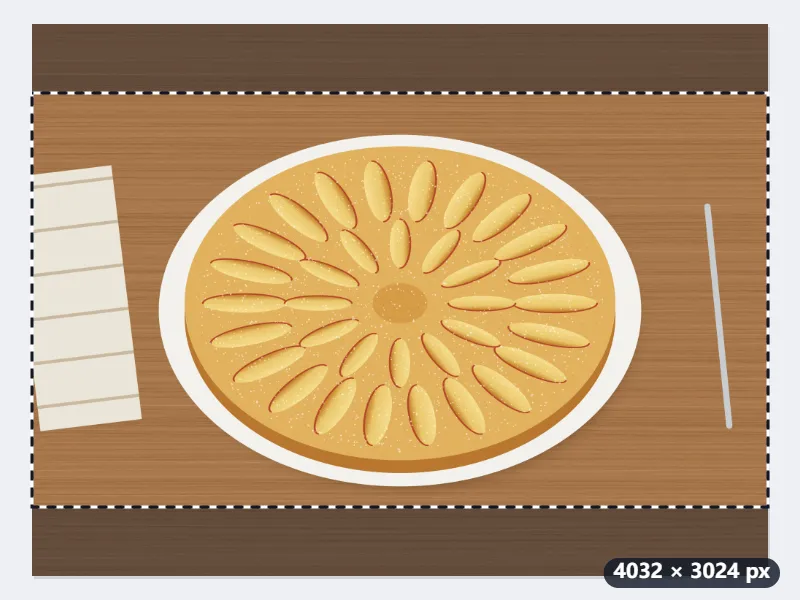
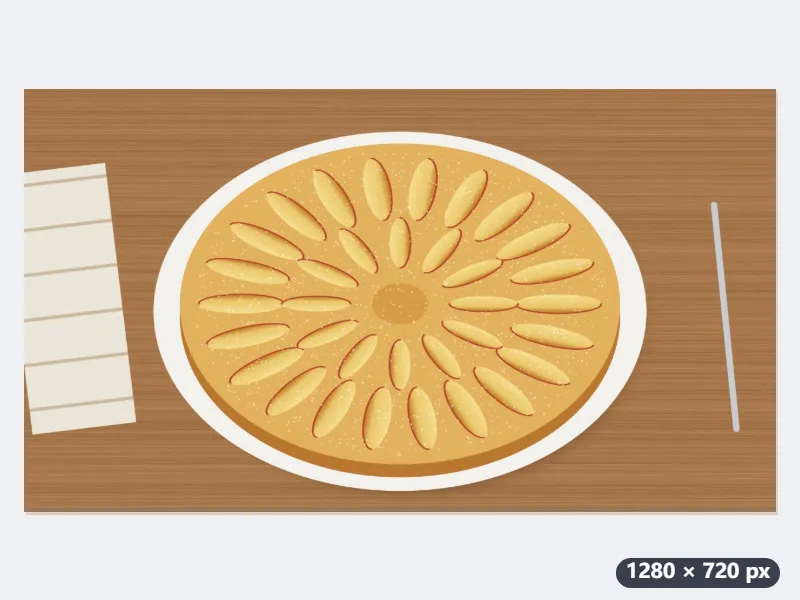
- Foto ablegen. „Ausfüllen und beschneiden“ ist vorausgewählt; in der Mitte erscheint ein 16:9-Rahmen von 4032 × 2268 Pixeln, oben und unten fallen zunächst je 378 Pixel weg.
- Den Rahmen so ziehen, dass der ganze Kuchen drin ist; ein Stück leere Tischplatte darf wegfallen.
- Unter dem Bild steht „Auswahl: 4032 × 2268 px“ und „gespeichert als 1280 × 720 px“. Das Foto wird verkleinert, nicht vergrößert, und bleibt scharf.
- JPG wählen, auf „Für YouTube anpassen“ klicken und neben dem Download prüfen, dass die Datei unter 2 MB liegt.
| Ausgangsbild | 16:9-Rahmen | Was wegfällt |
|---|---|---|
| Handyfoto quer, 4032 × 3024 (4:3) | 4032 × 2268 | je 378 px oben und unten |
| Folien-Screenshot, 1600 × 1200 (4:3) | 1600 × 900 | je 150 px oben und unten |
| Standbild aus dem Video, 1920 × 1080 | das ganze Bild | nichts, es wird nur verkleinert |
| Ultrawide-Screenshot, 2560 × 1080 | 1920 × 1080 | je 320 px links und rechts |
| Handy-Screenshot hochkant, 1080 × 1920 | 1080 × 608 | 1312 px Höhe; zudem vergrößert, also weich |
apfelkuchen-1280x720.jpg, genau 1280 × 720 Pixel, ohne schwarze Balken und ohne Verzerrung. Mit „Einpassen“ bliebe das ganze Foto erhalten, säße dann aber mit 960 × 720 Pixeln zwischen zwei weißen Streifen von je 160 Pixeln.
So funktioniert es
- Legen Sie das Videostandbild, den Screenshot oder das Artwork ab, das als Thumbnail dienen soll.
- „Ausfüllen und beschneiden“ ist vorausgewählt: Auf dem Bild erscheint ein 16:9-Rahmen; ziehen Sie ihn auf den Bereich, der bleiben soll. Ein 4:3-Screenshot verliert dabei oben oder unten einen Streifen.
- Wählen Sie JPG für Fotos oder PNG für flächige Grafiken mit Schrift. YouTube akzeptiert keine WebP-Thumbnails, dieses Format sollten Sie hier also meiden.
- Klicken Sie auf „Für YouTube anpassen“ und prüfen Sie die Größe neben dem Download: YouTube lehnt Thumbnails über 2 MB ab. Ist eine PNG zu groß, exportieren Sie als JPG oder schicken Sie die Datei durch „Bild komprimieren“.
Häufige Fragen
- Welche Größe hat ein YouTube-Thumbnail?
- Ein YouTube-Thumbnail ist 1280 × 720 Pixel groß (16:9), höchstens 2 MB schwer und mindestens 640 Pixel breit. YouTube empfiehlt 1280 × 720 bei mindestens 640 Pixeln Breite und einem Verhältnis von 16:9, denn Player-Vorschau, Suchergebnisse und Videovorschläge werden alle daraus skaliert. Kleinere Bilder wirken auf Fernsehern und Desktop-Bildschirmen unscharf.
- Wie lauten die genauen Vorgaben von YouTube?
- Unter 2 MB (auch für Shorts), als JPG, GIF oder PNG, im Verhältnis 16:9. Für eigene Thumbnails muss der Kanal außerdem bestätigt sein.
- Die Schrift ist in der kleinen Vorschau unlesbar. Was hilft?
- Vorschlagskacheln werden am Desktop mit etwa 168 × 94 Pixeln angezeigt, auf dem Handy noch kleiner. Nutzen Sie wenige große Wörter mit hohem Kontrast und halten Sie sie aus der unteren rechten Ecke heraus, wo die Laufzeit eingeblendet wird.
- Verliert das Bild durch die Größenänderung an Qualität?
- Ein größeres Bild herunterzurechnen bleibt mit hochwertiger Glättung scharf. Ein kleiner Screenshot lässt sich nicht mit Details anreichern; starten Sie deshalb von einer Vorlage mit mindestens 1280 Pixeln Breite.
- Kann ich ein Handyfoto im 4:3-Format nehmen?
- Ja. Ein Foto mit 4032 × 3024 Pixeln bekommt einen 16:9-Rahmen von 4032 × 2268 Pixeln; oben und unten fallen zusammen 756 Pixel weg, und Sie bestimmen mit dem Rahmen, wo. Danach wird es auf 1280 × 720 verkleinert und bleibt scharf. Was wichtig ist, also nicht an den oberen oder unteren Rand des Fotos setzen.
- Und ein Hochkant-Screenshot vom Handy?
- Ein Bild mit 1080 × 1920 Pixeln gibt nur einen 16:9-Streifen von 1080 × 608 Pixeln her, und der ist schmaler als 1280 Pixel: Er wird vergrößert und wirkt weich, worauf die Seite unter dem Bild hinweist. Besser ein Standbild aus dem Video im Querformat oder ein Foto nehmen.
- Wird etwas hochgeladen?
- Nein. Das Bild wird in Ihrem Browser verarbeitet und nie an Nouplo gesendet. Im kostenlosen Tarif sind 3 Dateien pro Vorgang, 20 MB pro Datei und 5 Vorgänge pro Tag möglich; mit Pro entfallen diese Limits.
Für einen bestimmten Zweck
- Instagram-Post-Größe
- Instagram Hochformat
- Instagram-Story-Größe
- X-Post-Bildgröße
- X-Header-Größe
- Facebook-Titelbild-Größe
- LinkedIn-Banner-Größe
- TikTok-Format
- Pinterest-Pin-Größe
- Facebook-Linkvorschau-Größe
- YouTube-Banner-Größe
- Passbild-Größe
- Foto auf 30 × 40 mm
- A4 mit 300 dpi
- Foto „tamaño infantil“ (2,5 × 3 cm)
- Mehrere Bilder gleichzeitig verkleinern
- Bildgröße in Pixel und KB ändern
- Bild in Zentimetern skalieren