Auf A4 mit 300 dpi bringen
2480 × 3508 Pixel, die exakte Pixelgröße einer 210 × 297 mm großen Seite bei 300 dpi. Es wird nichts hochgeladen.
Dateien hier ablegen
oder klicken und vom Gerät auswählenUnterstützt: JPG, JPEG, PNG, WEBP, AVIF, GIF, BMP, HEIC, HEIF
Bis zu 3 Dateien pro VorgangBis zu 20 MB pro Datei5 Vorgänge pro TagLimits mit Pro aufheben✓ Funktioniert offline
Ihre Dateien bleiben auf Ihrem Gerät
Dieses Tool läuft vollständig in Ihrem Browser. Es wird nichts hochgeladen und nichts gespeichert. Sie können sogar die Internetverbindung trennen, bevor Sie beginnen.
Beispiel
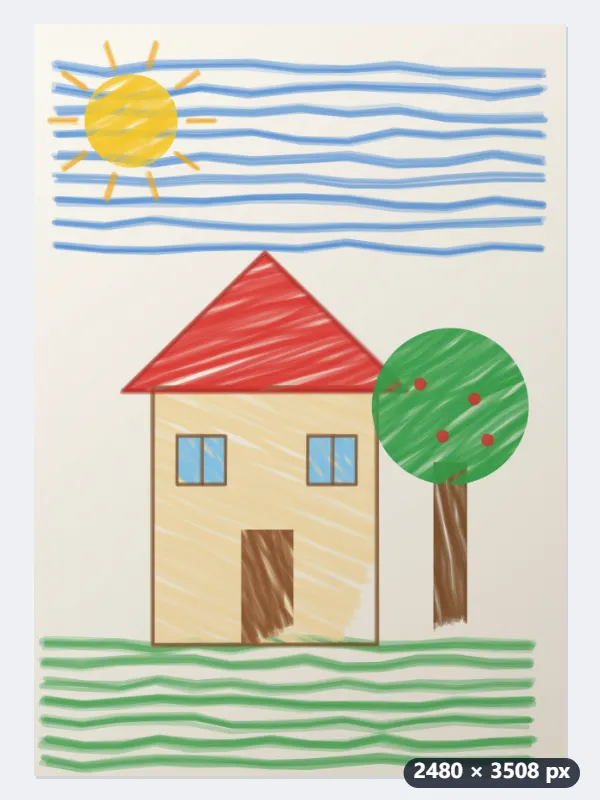
Beispiel: Kinderzeichnung vom Handy auf A4 mit 300 dpi (2480 × 3508)
Ein Bild aus der Kita, mit Wachsmalstiften auf A4 gemalt – ein Haus mit rotem Dach, eine Sonne, ein Apfelbaum –, im Hochformat mit dem Handy fotografiert: zeichnung.jpg, 3024 × 4032 Pixel. Es soll für Omas Geburtstag auf A4 gedruckt werden. Anpassung: „Ausfüllen und beschneiden (empfohlen)“, schon vorausgewählt.
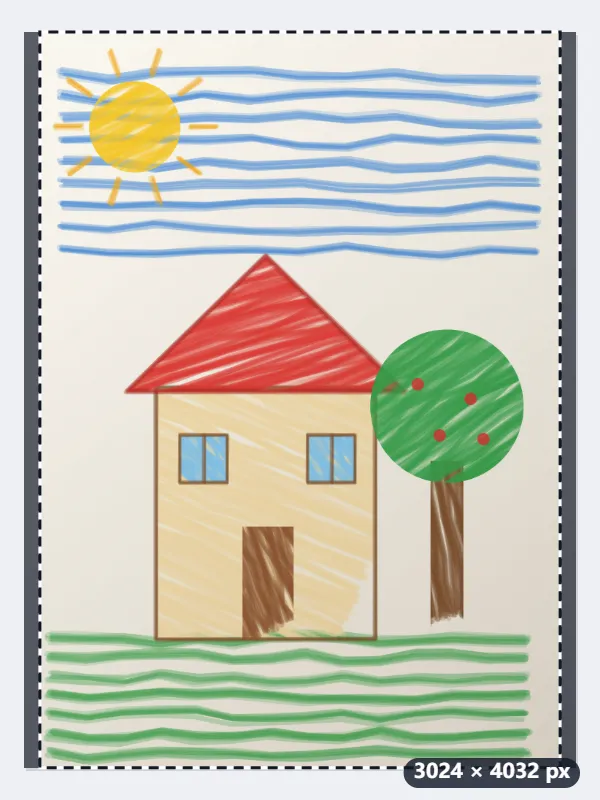
- Das Foto (3:4) ist etwas breiter als A4 (1:1,414). Der A4-Rahmen öffnet sich mit 2850 × 4031 Pixeln in der Mitte und lässt links und rechts je 87 Pixel weg – die dunklen Streifen der Tischplatte.
- Auf „Auf A4 bringen“ klicken: Der Rahmeninhalt wird auf 2480 × 3508 verkleinert, auf etwa 87 %. Verkleinert, nicht vergrößert – nichts wird unscharf.
- Für randlosen Druck die Datei mit „JPG in PDF“ auf eine A4-Seite mit Rand 0 setzen.
| Ausgangsfoto | Anpassung | Ergebnis |
|---|---|---|
| Hochformat 3024 × 4032 | Ausfüllen und beschneiden | 2480 × 3508, je 87 px links und rechts weg |
| Querformat 4032 × 3024 | Ausfüllen und beschneiden | 2480 × 3508 aus den mittleren 2138 × 3024, um 16 % vergrößert |
| Querformat 4032 × 3024 | Einpassen | Bild 2480 × 1860, oben und unten je 824 px weiß (JPG) |
| Kleines Foto, 1200 × 1600 | Ausfüllen und beschneiden | 2480 × 3508 aus 1131 × 1600, mehr als doppelt vergrößert: weich |
Gespeichert wird zeichnung-2480x3508.jpg, mit 300 dpi gekennzeichnet. Mit 100 % auf A4 gedruckt füllt sie 21 × 29,7 cm. Das Foto wird im Browser verarbeitet und verlässt Ihr Gerät nicht.
So funktioniert es
- Legen Sie das Bild, Artwork oder den Scan ab. Querformate werden vom hochkanten A4-Rahmen stark beschnitten; wählen Sie „Einpassen“, wenn alles erhalten bleiben soll.
- „Ausfüllen und beschneiden“ ist für randlose Motive wie Poster und Hintergründe vorausgewählt: Auf dem Bild erscheint ein Rahmen im A4-Format, so groß wie möglich. Ziehen Sie ihn auf den Teil, der die Seite füllen soll.
- Klicken Sie auf „Auf A4 bringen“. Das Ergebnis ist exakt 2480 mal 3508 Pixel groß.
- Drucken Sie es mit 100 Prozent auf A4 oder machen Sie mit „JPG in PDF“ (Seitengröße A4, Rand 0) eine PDF-Seite daraus, die randlos mit 300 dpi druckt.
Häufige Fragen
- Warum 2480 × 3508?
- A4 misst 210 × 297 mm. Bei 300 Punkten pro Zoll sind das 210 ÷ 25,4 × 300 = 2480 Pixel Breite und 297 ÷ 25,4 × 300 = 3508 Pixel Höhe. 300 dpi ist die Auflösung, die Druckereien und Bürodrucker für Ausgaben in Fotoqualität erwarten.
- Wird ein kleines Foto dadurch druckreif?
- Nein. Hochskalieren fügt Pixel hinzu, keine Details; ein Foto mit 1200 Pixeln wirkt auf 2480 Pixel gestreckt im Druck weich. Diese Vorlage ist dafür da, große Fotos und Scans exakt auf die Seite zu bringen oder überdimensionierte Scans zu verkleinern.
- Steht in der Datei 300 dpi?
- Ja. Eine JPG- oder PNG-Datei ist mit 300 dpi gekennzeichnet, Bildprogramme und Druckereien öffnen sie also mit 21 × 29,7 cm. Entscheidend sind die 2480 × 3508 Pixel, und die stimmen in jedem Fall (eine WebP-Datei trägt keinen DPI-Vermerk). Wer die Papiergröße sicher festlegen will, setzt das Bild mit „JPG in PDF“ auf eine A4-Seite.
- Welches Format soll ich wählen?
- JPG für Fotos, in dieser Größe etwa 2 bis 4 MB. PNG für Strichzeichnungen, Textscans und alles mit einfarbigen Flächen; rechnen Sie hier mit 10 MB und mehr. Denken Sie bei sehr großen PNG-Vorlagen an das Limit von 20 MB pro Datei im kostenlosen Tarif.
- Wie viel wird von einem Handyfoto abgeschnitten?
- Ein Handyfoto im Hochformat hat 3:4 und ist damit etwas breiter als A4. Bei 3024 × 4032 Pixeln bleibt ein Rahmen von 2850 × 4031 Pixeln, links und rechts fallen je 87 Pixel weg, oben und unten nichts. Sie können den Rahmen verschieben; seine Form bleibt A4.
- Und ein Foto im Querformat?
- Mit „Ausfüllen und beschneiden“ bleibt vom Querformat 4032 × 3024 nur ein hoher Streifen von 2138 × 3024 Pixeln, fast die Hälfte geht verloren. Mit „Einpassen“ bleibt alles erhalten: Das Bild wird 2480 × 1860 groß und oben und unten mit je 824 Pixeln Weiß aufgefüllt (bei JPG; PNG und WebP bleiben dort transparent). Soll das Querformat die Seite füllen, ist A4 quer das passende Format – dafür „Bildgröße ändern“ mit 3508 × 2480 nehmen.
- Wird etwas hochgeladen?
- Nein. Die Größenänderung läuft in Ihrem Browser, große Dateien brauchen nur ein paar Sekunden länger. Kostenloser Tarif: 3 Dateien pro Vorgang, 20 MB pro Datei, 5 Vorgänge pro Tag; mit Pro entfallen diese Limits.
Für einen bestimmten Zweck
- Instagram-Post-Größe
- Instagram Hochformat
- Instagram-Story-Größe
- YouTube-Thumbnail-Größe
- X-Post-Bildgröße
- X-Header-Größe
- Facebook-Titelbild-Größe
- LinkedIn-Banner-Größe
- TikTok-Format
- Pinterest-Pin-Größe
- Facebook-Linkvorschau-Größe
- YouTube-Banner-Größe
- Passbild-Größe
- Foto auf 30 × 40 mm
- Foto „tamaño infantil“ (2,5 × 3 cm)
- Mehrere Bilder gleichzeitig verkleinern
- Bildgröße in Pixel und KB ändern
- Bild in Zentimetern skalieren