Tamaño de imagen de X: 1600 × 900
1600 × 900 píxeles, 16:9, se ve entera en la cronología. La imagen no sale de tu dispositivo.
Arrastra tus archivos aquí
o haz clic para elegirlos desde tu dispositivoFormatos admitidos: JPG, JPEG, PNG, WEBP, AVIF, GIF, BMP, HEIC, HEIF
Hasta 3 archivos por operaciónHasta 20 MB por archivo5 operaciones al díaQuita los límites con Pro✓ Funciona sin conexión
Tus archivos se quedan en tu dispositivo
Esta herramienta se ejecuta por completo en tu navegador. No se sube nada, no se guarda nada, e incluso puedes desconectarte de internet antes de empezar.
Ejemplo
Una puesta de sol en Maspalomas, de 4032 × 3024 a 1600 × 900 para X
Una foto hecha con el móvil al atardecer en una playa de Gran Canaria: playa.jpg, 4032 × 3024 píxeles (4:3), con el sol bajo, el mar, la arena y una palmera inclinada a la izquierda. Ajustes tal como abre la página: «Rellenar y recortar» y formato igual que el original.
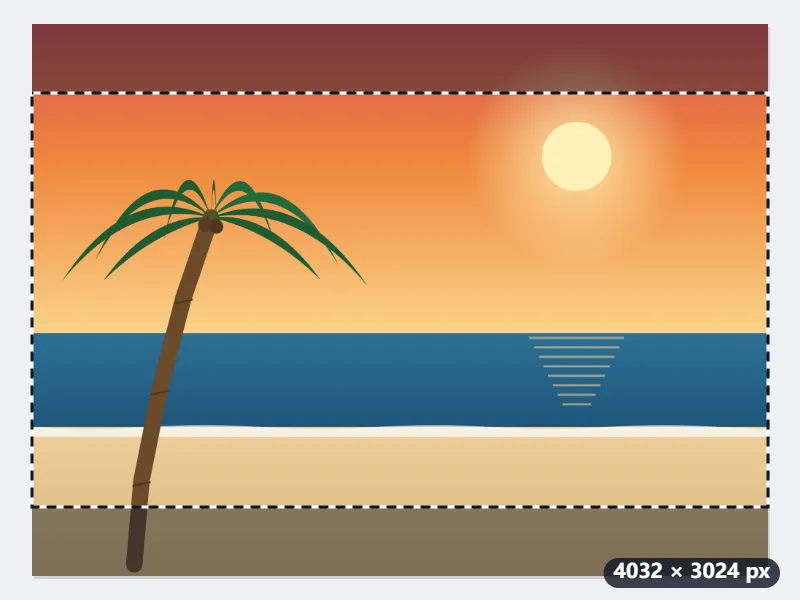
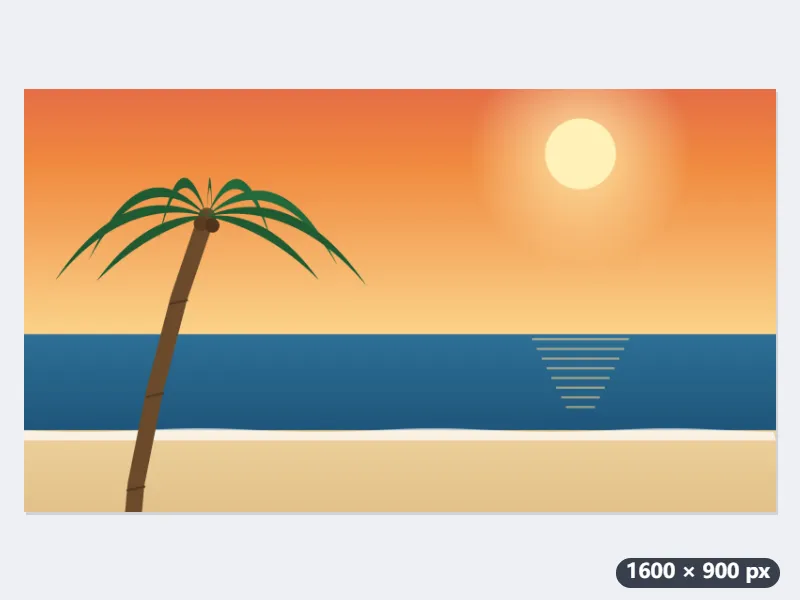
- El marco 16:9 aparece centrado y a todo lo ancho: 4032 × 2268 píxeles. Quedan fuera 378 píxeles arriba y 378 abajo, cielo y arena que no hacen falta.
- Si prefieres más cielo que arena, sube el marco; el ancho ya es el de la foto entera, así que la palmera y el sol se quedan.
- Pulsa «Redimensionar para X»: la parte elegida se guarda como playa-1600x900.jpg, de exactamente 1600 × 900.
- Con «Encajar dentro» no se recorta nada: la foto queda en 1200 × 900 en el centro, con franjas de 200 píxeles a los lados, blancas en JPG.
| Imagen de partida | Rellenar y recortar: parte que se queda | Encajar dentro: la imagen ocupa |
|---|---|---|
| 4032 × 3024 (foto de móvil, 4:3) | 4032 × 2268, el 75 % | 1200 × 900, franjas de 200 px |
| 3024 × 4032 (foto en vertical) | 3024 × 1701, el 42 % | 675 × 900, franjas de unos 460 px |
| 1080 × 1080 (foto cuadrada) | 1080 × 608, el 56 % | 900 × 900, franjas de 350 px |
| 1080 × 2400 (captura de pantalla del móvil) | 1080 × 608, el 25 % | 405 × 900, franjas de unos 600 px |
Una imagen de 1600 × 900 que X muestra entera en la cronología, sin recortes. De una foto vertical o una captura, «Rellenar y recortar» se queda con menos de la mitad: si la necesitas completa, «Encajar dentro» la centra con franjas a los lados.
Cómo funciona
- Arrastra la foto, el gráfico o la captura que quieras publicar.
- «Rellenar y recortar» viene ya seleccionado: aparece sobre la imagen un marco 16:9. Arrástralo para elegir qué se conserva. Las capturas muy altas pierden gran parte de su altura; para esas te conviene «Encajar dentro».
- Pulsa «Redimensionar para X». El resultado mide exactamente 1600 por 900 píxeles.
- Descárgalo y adjúntalo a tu publicación. Para publicaciones de cuatro imágenes este mismo 16:9 funciona bien, porque X las coloca en una cuadrícula de 2×2.
Preguntas frecuentes
- ¿Qué tamaño tiene una imagen para X (Twitter)?
- 1600 × 900 píxeles (16:9): X muestra las imágenes sueltas de la cronología en esa proporción sin recortarlas. Es el doble del ancho de maquetación de 800 × 450, así que se ve nítida en pantallas de alta densidad y el archivo sigue siendo lo bastante pequeño para que X no lo reduzca todavía más.
- ¿X va a comprimir mi imagen?
- Sí. Las fotos se vuelven a codificar en JPEG y se aplica el límite de 5 MB por foto. Partir del tamaño exacto y de un JPG limpio de buena calidad es lo que mejor aguanta el procesado de X.
- ¿Y las fotos de perfil y los encabezados?
- Las fotos de perfil son de 400×400 y se muestran en círculo; los encabezados son de 1500×500. Usa la página de encabezado de X enlazada más abajo o los ajustes predefinidos de la herramienta principal de redimensionar.
- ¿Puedo conservar entera una captura muy alta?
- Elige «Encajar dentro»: la captura entera se encaja en 1600 × 900 y los lados se rellenan, en blanco en JPG y transparentes en PNG o WebP. Una captura de móvil de 1080 × 2400 queda en el centro con 405 × 900 píxeles y unos 600 píxeles de relleno a cada lado, así que el texto se ve pequeño; recortar la parte importante suele leerse mejor.
- ¿Y una foto cuadrada?
- Con «Rellenar y recortar», de una foto de 1080 × 1080 se queda la franja central de 1080 × 608, que se amplía hasta 1600 × 900, unas 1,48 veces, así que pierde algo de nitidez. Con «Encajar dentro», la foto entera ocupa 900 × 900 en el centro, con 350 píxeles de relleno a cada lado.
- ¿Puedo limitar el peso del archivo?
- Sí, con «Mantener el archivo por debajo de», de 20 a 500 KB: los 1600 × 900 píxeles se mantienen y solo baja la calidad. Una foto con mucho detalle puede no caber en 20 o 50 KB a ese tamaño; entonces la herramienta lo avisa en lugar de entregarte un archivo más grande.
- ¿El archivo se sube a Nouplo?
- No. Todo se ejecuta en tu navegador. El plan gratuito permite 3 archivos por operación, 20 MB por archivo y 5 operaciones al día; Pro elimina esos límites.
Para un uso concreto
- Tamaño de publicación de Instagram
- Tamaño vertical de Instagram
- Tamaño de historia de Instagram
- Tamaño de miniatura de YouTube
- Tamaño de encabezado de X
- Tamaño de portada de Facebook
- Tamaño de banner de LinkedIn
- Tamaño TikTok
- Tamaño de pin de Pinterest
- Tamaño vista previa de enlace Facebook
- Tamaño banner de YouTube
- Foto 35×45 mm (visado Schengen)
- Foto 3x4 (30×40 mm)
- A4 a 300 ppp
- Foto de DNI (26×32 mm)
- Foto 4x4 para DNI
- Foto tamaño infantil (2,5 × 3 cm)
- Foto para la visa americana (600×600)
- Redimensionar imágenes por lotes
- Redimensionar imagen en píxeles y KB
- Redimensionar una imagen en cm