Redimensionar una imagen en píxeles y KB
El ancho, el alto y el peso que pide el formulario, todo a la vez.
Arrastra tus archivos aquí
o haz clic para elegirlos desde tu dispositivoFormatos admitidos: JPG, JPEG, PNG, WEBP, AVIF, GIF, BMP, HEIC, HEIF
Hasta 3 archivos por operaciónHasta 20 MB por archivo5 operaciones al díaQuita los límites con Pro✓ Funciona sin conexión
Tus archivos se quedan en tu dispositivo
Esta herramienta se ejecuta por completo en tu navegador. No se sube nada, no se guarda nada, e incluso puedes desconectarte de internet antes de empezar.
Ejemplo
Ejemplo: foto del móvil a 200 × 230 píxeles y menos de 20 KB, en un paso
El formulario pide la foto en JPG de 200 × 230 píxeles y como mucho 20 KB. Tienes foto.jpg, de 3024 × 4032 píxeles. Ajustes: ancho 200, alto 230, «Rellenar y recortar», formato original y «Mantener el archivo por debajo de» 20 KB.
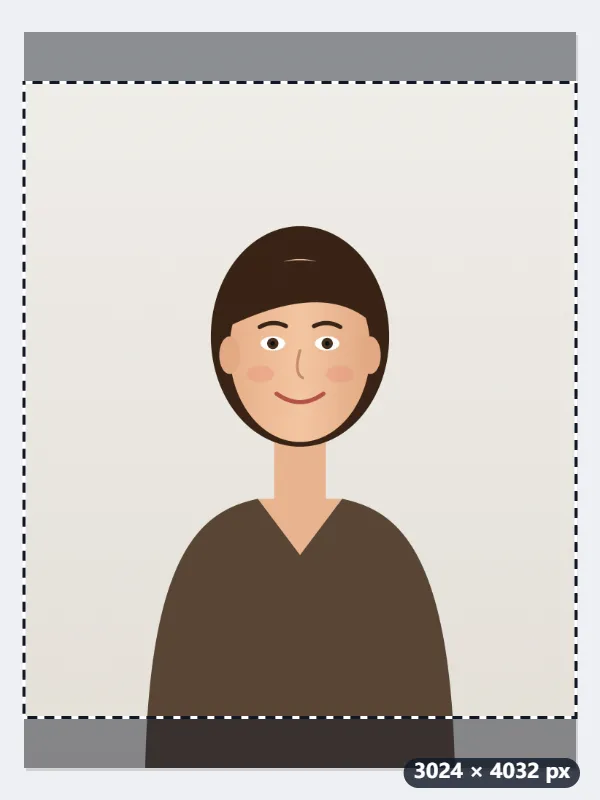
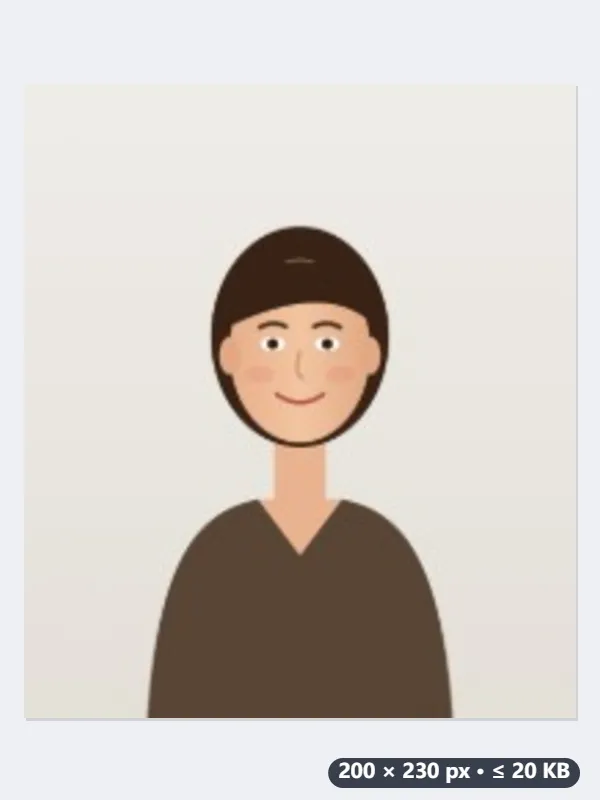
- La proporción 200:230 es más ancha que la de la foto: el marco empieza centrado con 3024 × 3478 píxeles, todo el ancho, y puedes moverlo para encuadrar la cara.
- Lo que queda dentro del marco se reduce a 200 × 230 exactos. A partir de ahí los píxeles no cambian: para el peso solo se busca la calidad.
- Se prueba con calidad 0,9; si pasa de 20.000 bytes, se busca entre 0,2 y 0,9 la más alta que cabe. Si ni a 0,2 cabe, la página te lo dice.
| Modo de ajuste | Qué hace con 3024 × 4032 | Resultado |
|---|---|---|
| Encajar dentro | Reduce la foto entera a 173 × 230 y la centra | 200 × 230 con franjas blancas a los lados |
| Rellenar y recortar | Recorta un marco de 3024 × 3478 | 200 × 230, sin franjas |
| Estirar hasta el tamaño exacto | Aplasta la foto a lo alto | 200 × 230, con la cara deformada |
foto-200x230.jpg: 200 × 230 píxeles exactos y menos de 20.000 bytes. El nombre lleva el tamaño, para no confundirla con la original.
Cómo funciona
- Añade la foto o la firma y escribe el ancho y el alto en píxeles que indica el formulario.
- Elige el límite de peso (20, 50, 100 KB…) en «Mantener el archivo por debajo de».
- Pulsa «Redimensionar imágenes»: los píxeles salen exactos y la calidad se ajusta para entrar en el límite.
Preguntas frecuentes
- ¿Y si no cabe en el límite con esos píxeles?
- Te lo dice, en lugar de darte un archivo que el formulario rechazaría. Los píxeles se mantienen tal como los pides y solo baja la calidad, así que la solución es pedir menos píxeles o un límite mayor.
- ¿Qué pasa con un PNG?
- Con un límite de peso se guarda en JPG, y las zonas transparentes quedan en blanco: un JPG pesa mucho menos y es lo que aceptan casi todos los formularios.
- El formulario da las medidas en cm, no en píxeles.
- Cambia la unidad a centímetros y deja 300 ppp: 3,5 × 4,5 cm son 413 × 531 píxeles.
- El formulario también pide un peso mínimo.
- Si el resultado queda por debajo, pásalo por la página para aumentar el peso de una imagen en KB, que agranda el archivo sin tocar los píxeles.
- ¿Qué calidad usa?
- Sin límite de peso, 0,9. Con límite, 0,9 si cabe; si no, la más alta entre 0,2 y 0,9 que queda por debajo, buscada en seis pasos. Los píxeles nunca bajan de los que has pedido.
- ¿Se sube mi imagen?
- No. Todo se hace en tu navegador. El plan gratuito permite 3 imágenes por operación, 20 MB cada una y 5 operaciones al día.
Para un uso concreto
- Tamaño de publicación de Instagram
- Tamaño vertical de Instagram
- Tamaño de historia de Instagram
- Tamaño de miniatura de YouTube
- Tamaño de imagen para X
- Tamaño de encabezado de X
- Tamaño de portada de Facebook
- Tamaño de banner de LinkedIn
- Tamaño TikTok
- Tamaño de pin de Pinterest
- Tamaño vista previa de enlace Facebook
- Tamaño banner de YouTube
- Foto 35×45 mm (visado Schengen)
- Foto 3x4 (30×40 mm)
- A4 a 300 ppp
- Foto de DNI (26×32 mm)
- Foto 4x4 para DNI
- Foto tamaño infantil (2,5 × 3 cm)
- Foto para la visa americana (600×600)
- Redimensionar imágenes por lotes
- Redimensionar una imagen en cm