Redimensionar imágenes
Ajusta una o muchas imágenes a medidas exactas o elige un tamaño preparado para cada red social.
Arrastra tus archivos aquí
o haz clic para elegirlos desde tu dispositivoFormatos admitidos: JPG, JPEG, PNG, WEBP, AVIF, GIF, BMP, HEIC, HEIF
Hasta 3 archivos por operaciónHasta 20 MB por archivo5 operaciones al díaQuita los límites con Pro✓ Funciona sin conexión
Tus archivos se quedan en tu dispositivo
Esta herramienta se ejecuta por completo en tu navegador. No se sube nada, no se guarda nada, e incluso puedes desconectarte de internet antes de empezar.
Ejemplo
Ejemplo: el dibujo del faro del concurso escolar, para Instagram, una historia y la web
La AMPA de un colegio publica los dibujos de su concurso «Mi costa». El ganador, un faro rojo y blanco sobre un acantilado bajo un cielo azul, se fotografió con el móvil: faro.jpg, de 4032 × 3024 píxeles (4:3). Hace falta una publicación cuadrada, una historia y la imagen que acompaña al enlace de la noticia.
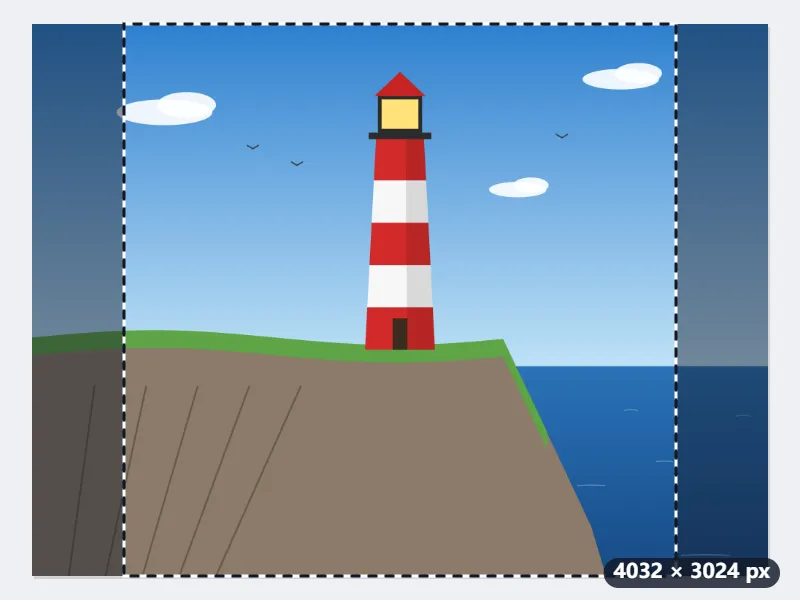
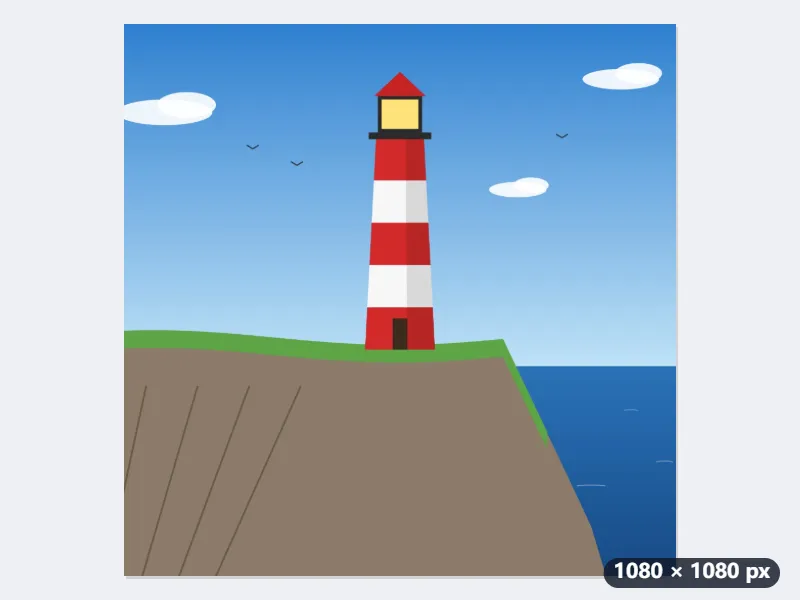
- «Publicación de Instagram (1080×1080)» con «Rellenar y recortar»: el marco toma los 3024 × 3024 píxeles del centro y quita 504 por cada lado. Puedes moverlo para elegir qué parte queda.
- «Historia de Instagram / Reels (1080×1920)»: del dibujo apaisado solo cabe una franja de 1701 × 3024 píxeles. Con «Encajar dentro», queda entero en 1080 × 810, con 555 píxeles blancos arriba y abajo.
- «Facebook / vista previa de enlace (1200 × 630)» con «Rellenar y recortar»: se quitan 454 píxeles arriba y 453 abajo, sin tocar los lados.
| Destino | Modo de ajuste | Resultado |
|---|---|---|
| Publicación de Instagram 1080 × 1080 | Rellenar y recortar | faro-1080x1080.jpg, 504 px menos a cada lado |
| Historia de Instagram 1080 × 1920 | Rellenar y recortar | faro-1080x1920.jpg, la franja central de 1701 × 3024 |
| Historia de Instagram 1080 × 1920 | Encajar dentro | el dibujo en 1080 × 810, con franjas blancas en JPG |
| Vista previa de enlace 1200 × 630 | Rellenar y recortar | faro-1200x630.jpg, 454 px menos arriba y 453 abajo |
| Ancho 1600, alto 0 | Encajar dentro | faro-1600x1200.jpg, sin recortar |
Cada tamaño sale exacto para su sitio, y cada uno es una operación: tres de las cinco diarias del plan gratuito. La publicación cuadrada es la de la imagen: el faro entero, con los lados del dibujo recortados. Para mandarlo por correo a las familias, ancho 1600 y alto 0 da 1600 × 1200 sin deformarlo.
Cómo funciona
- Arrastra imágenes JPG, PNG, WebP, GIF o BMP al recuadro, o elígelas desde tu dispositivo.
- Elige un tamaño predefinido, como publicación de Instagram o miniatura de YouTube, o deja «Tamaño personalizado» y escribe el ancho. Si dejas el alto en 0 se mantiene la proporción.
- Elige el modo de ajuste. «Encajar dentro» nunca recorta, «Rellenar y recortar» corta los bordes para cubrir todo el tamaño de destino y «Estirar» ignora la proporción original. Con «Rellenar y recortar» y un ancho y un alto definidos, aparece un marco sobre la imagen para que elijas qué parte se conserva.
- Pulsa «Redimensionar imágenes» y descarga el resultado. Todas las imágenes de la operación reciben el mismo tamaño y formato; con «Rellenar y recortar», cada imagen conserva su propio marco.
Preguntas frecuentes
- ¿Se suben mis fotos?
- No. El cambio de tamaño lo hace tu navegador en tu propio dispositivo. No se envía nada a ningún sitio, así que la herramienta también funciona sin conexión.
- ¿Cómo cambio el tamaño sin deformar la imagen?
- Usa «Encajar dentro» o «Rellenar y recortar»; solo «Estirar» deforma. Para reducir una foto sin más, deja «Tamaño personalizado», escribe el ancho y deja el alto en 0: una foto de 4032 × 3024 con ancho 1600 queda en 1600 × 1200, 1,9 megapíxeles en lugar de 12,2. Con ancho y alto fijos, «Encajar dentro» añade franjas y «Rellenar y recortar» corta lo que sobra.
- ¿Puedo ampliar una imagen?
- Sí, pero los píxeles se interpolan, así que una imagen pequeña ampliada mucho se verá blanda. Para imprimir, parte siempre del original más grande que tengas.
- ¿Redimensionar baja la calidad?
- Al reducir se usa un remuestreo de alta calidad y apenas se nota. La salida JPG se vuelve a codificar con calidad alta; elige PNG si quieres un resultado sin pérdida.
- ¿Puedo usar una foto tal cual del iPhone (HEIC)?
- Sí. Los navegadores no leen HEIC por su cuenta, así que la primera vez que traigas una se carga un pequeño descodificador WebAssembly; después funciona sin conexión como todo lo demás y la foto sigue sin salir de tu dispositivo. El resultado se guarda en JPG, porque un navegador no sabe escribir HEIC.
- ¿Qué parte de la foto se queda al recortar?
- Por defecto, el centro: para pasar una foto 4:3 de 4032 × 3024 a un cuadrado se quitan 504 píxeles a cada lado. Con «Rellenar y recortar» y un ancho y un alto fijos aparece un marco sobre la imagen que puedes mover, y cada imagen de la operación conserva su propio marco.
- ¿Cuáles son los límites del plan gratuito?
- El plan gratuito permite 3 archivos por operación, 20 MB por archivo y 5 operaciones al día. Pro elimina estos límites.
Para un uso concreto
- Tamaño de publicación de Instagram
- Tamaño vertical de Instagram
- Tamaño de historia de Instagram
- Tamaño de miniatura de YouTube
- Tamaño de imagen para X
- Tamaño de encabezado de X
- Tamaño de portada de Facebook
- Tamaño de banner de LinkedIn
- Tamaño TikTok
- Tamaño de pin de Pinterest
- Tamaño vista previa de enlace Facebook
- Tamaño banner de YouTube
- Foto 35×45 mm (visado Schengen)
- Foto 3x4 (30×40 mm)
- A4 a 300 ppp
- Foto de DNI (26×32 mm)
- Foto 4x4 para DNI
- Foto tamaño infantil (2,5 × 3 cm)
- Foto para la visa americana (600×600)
- Redimensionar imágenes por lotes
- Redimensionar imagen en píxeles y KB
- Redimensionar una imagen en cm