Tamaño de publicación de Instagram: 1080 × 1080
1080 × 1080 píxeles, encuadrada donde tú elijas y lista para publicar. La foto no sale de tu móvil.
Arrastra tus archivos aquí
o haz clic para elegirlos desde tu dispositivoFormatos admitidos: JPG, JPEG, PNG, WEBP, AVIF, GIF, BMP, HEIC, HEIF
Hasta 3 archivos por operaciónHasta 20 MB por archivo5 operaciones al díaQuita los límites con Pro✓ Funciona sin conexión
Tus archivos se quedan en tu dispositivo
Esta herramienta se ejecuta por completo en tu navegador. No se sube nada, no se guarda nada, e incluso puedes desconectarte de internet antes de empezar.
Ejemplo
Ejemplo: de una foto horizontal de 4000 × 3000 a una publicación de 1080 × 1080
Una foto horizontal del móvil, de 4000 × 3000 píxeles: sobre una mesa de madera, un vaso de té en un platillo rojo en el centro, una rosquilla de sésamo en un plato a la izquierda y un azucarero a la derecha. La publicación cuadrada pide 1080 × 1080 píxeles.
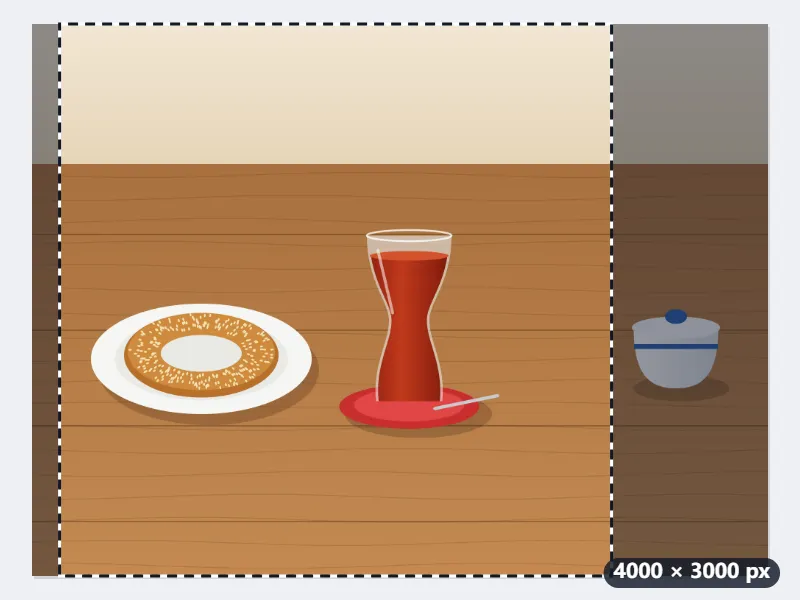
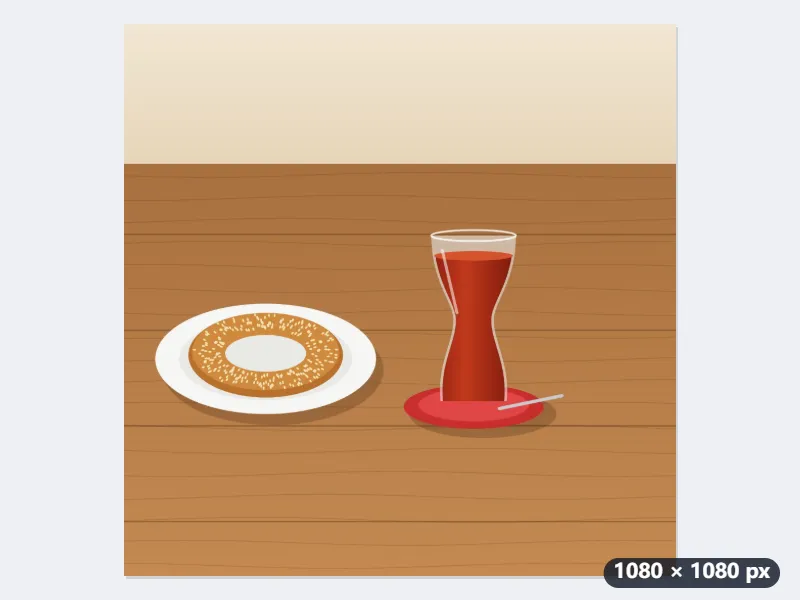
- Con «Rellenar y recortar», el marco cuadrado ocupa todo el alto de la foto, 3000 × 3000, y empieza centrado: quedan fuera 500 píxeles a cada lado.
- Arrastra el marco hacia la izquierda, sobre la rosquilla y el vaso: el azucarero queda fuera.
- Pulsa «Redimensionar para Instagram»: el cuadrado se reduce 2,78 veces hasta 1080 × 1080, y el archivo se llama como el original más «-1080x1080».
| Ajuste | Lo que entra en la publicación | Archivo |
|---|---|---|
| Rellenar y recortar (recomendado) | Un cuadrado de 3000 × 3000 de la foto, el 75 %; el marco se puede arrastrar a los lados | 1080 × 1080 |
| Encajar dentro (con márgenes) | La foto entera reducida a 1080 × 810, con 135 píxeles de blanco arriba y abajo (transparente en PNG) | 1080 × 1080 |
| Estirar | La foto entera apretada en el cuadrado: todo se ve estrecho y alto | 1080 × 1080 |
Una foto vertical del móvil (3000 × 4000) pierde lo mismo, pero arriba y abajo: 500 píxeles por cada lado. En todos los casos el archivo mide exactamente 1080 × 1080 píxeles.
Cómo funciona
- Arrastra la foto al recuadro o elígela desde tu carrete.
- «Rellenar y recortar» viene ya seleccionado: aparece sobre la foto un marco cuadrado, lo más grande que cabe. Arrástralo sobre la parte que quieres en la publicación.
- Pulsa «Redimensionar para Instagram». El resultado mide exactamente 1080 por 1080 píxeles.
- Descarga y publica. Instagram recomprime mucho menos un cuadrado que ya viene en su tamaño que una imagen enorme.
Preguntas frecuentes
- ¿Qué tamaño tiene una publicación de Instagram?
- 1080 × 1080 píxeles (1:1) para una publicación cuadrada; las verticales son de 1080 × 1350 (4:5) y las horizontales, de 1080 × 566. Instagram muestra el feed a 1080 píxeles de ancho en pantallas de alta densidad: subir justo ese tamaño evita su reescalado y mantiene nítidos los textos y los bordes.
- ¿Y el formato vertical (4:5) o las historias?
- Usa el ajuste «Instagram vertical» (1080×1350) o el de historias (1080×1920) en la herramienta principal de redimensionar, o entra en sus páginas específicas desde los enlaces de abajo.
- ¿Se va a cortar parte de mi foto?
- Con «Rellenar y recortar», sí: de una foto 4:3 de 4000 × 3000 entra un cuadrado de 3000 × 3000, el 75 %, y tú decides dónde se coloca el marco. Elige «Encajar dentro» para conservar la foto completa: queda en 1080 × 810 con 135 píxeles de margen arriba y abajo, y el archivo sigue midiendo 1080 × 1080.
- ¿Puedo limitar el peso del archivo?
- Sí: en «Mantener el archivo por debajo de» elige de 20 a 500 KB y se busca la calidad de JPG que cabe, sin quitar píxeles: el archivo sigue midiendo 1080 × 1080. Un PNG con límite se guarda como JPG.
- ¿Qué formato me conviene exportar?
- JPG es la opción segura para fotografías y es a lo que Instagram convierte todo de todas formas. PNG mantiene más nítidos los colores planos y el texto de los gráficos.
- ¿La foto se sube a algún sitio?
- No. El redimensionado ocurre en tu navegador. No se envía nada a Nouplo ni a Instagram hasta que la publiques tú.
Para un uso concreto
- Tamaño vertical de Instagram
- Tamaño de historia de Instagram
- Tamaño de miniatura de YouTube
- Tamaño de imagen para X
- Tamaño de encabezado de X
- Tamaño de portada de Facebook
- Tamaño de banner de LinkedIn
- Tamaño TikTok
- Tamaño de pin de Pinterest
- Tamaño vista previa de enlace Facebook
- Tamaño banner de YouTube
- Foto 35×45 mm (visado Schengen)
- Foto 3x4 (30×40 mm)
- A4 a 300 ppp
- Foto de DNI (26×32 mm)
- Foto 4x4 para DNI
- Foto tamaño infantil (2,5 × 3 cm)
- Foto para la visa americana (600×600)
- Redimensionar imágenes por lotes
- Redimensionar imagen en píxeles y KB
- Redimensionar una imagen en cm