Dimensioni post Instagram: 1080 × 1080
1080 × 1080 pixel, inquadrata dove vuoi tu, pronta da pubblicare. La foto non lascia mai il tuo telefono.
Trascina qui i file
oppure clicca per sceglierli dal tuo dispositivoFormati accettati: JPG, JPEG, PNG, WEBP, AVIF, GIF, BMP, HEIC, HEIF
Fino a 3 file per operazioneFino a 20 MB per file5 operazioni al giornoRimuovi i limiti con Pro✓ Funziona offline
I tuoi file restano sul tuo dispositivo
Questo strumento viene eseguito interamente nel tuo browser. Nulla viene caricato, nulla viene salvato, e puoi persino disattivare la connessione a internet prima di iniziare.
Esempio
Esempio: una foto orizzontale 4000 × 3000 diventa un post quadrato 1080 × 1080
Per il profilo del tuo bar fotografi col telefono, in orizzontale, la colazione sul tavolo di legno: al centro un bicchiere di tè su un piattino rosso, a sinistra una ciambella al sesamo su un piatto bianco, a destra una zuccheriera. La foto è 4000 × 3000 pixel; il post quadrato ne vuole 1080 × 1080.
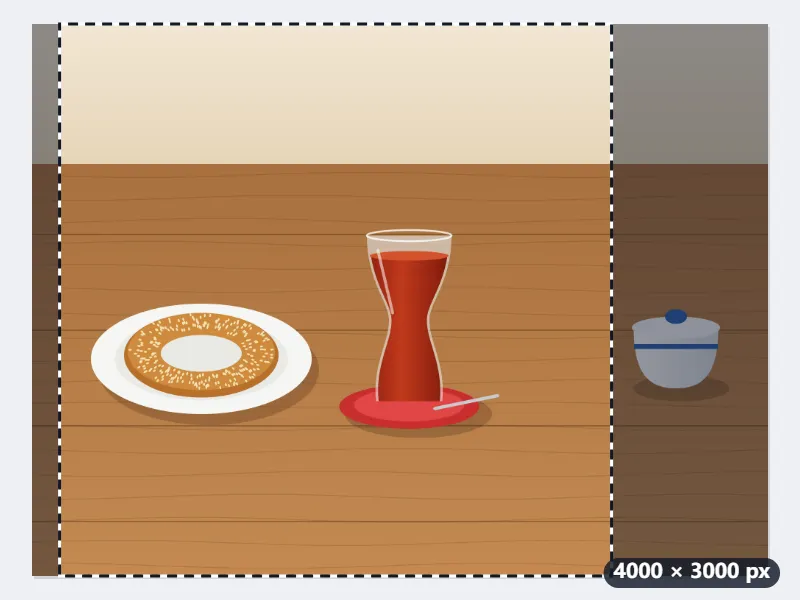
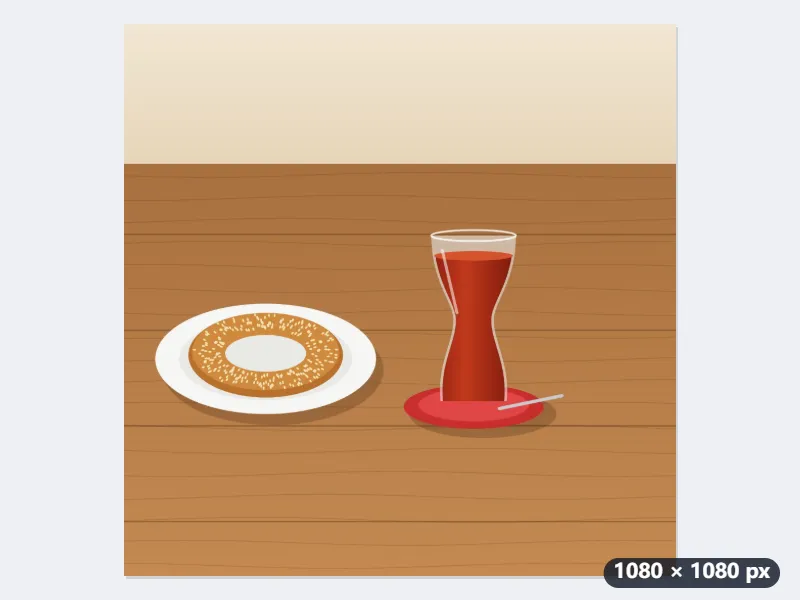
- «Riempi e ritaglia» disegna la cornice quadrata più grande possibile: 3000 × 3000, tutta l’altezza della foto, centrata. Restano fuori 500 pixel a sinistra e 500 a destra.
- Trascini la cornice verso sinistra finché ciambella e bicchiere sono dentro: la zuccheriera resta fuori.
- Sotto la foto leggi «Selezione: 3000 × 3000 px» e «salvata a 1080 × 1080 px».
- Premi «Ridimensiona per Instagram»: il quadrato viene ridotto di 2,78 volte e il file prende il nome della foto più -1080x1080.
| Adattamento | Che cosa entra nel post | Misura del file |
|---|---|---|
| Riempi e ritaglia (consigliato) | Un quadrato di 3000 × 3000 della foto, nel punto che scegli tu | 1080 × 1080 |
| Contieni (con bande) | Tutta la foto ridotta a 1080 × 810, con bande di 135 pixel sopra e sotto: bianche in JPG, trasparenti in PNG | 1080 × 1080 |
| Deforma | Tutta la foto schiacciata nel quadrato: il bicchiere sembra più stretto | 1080 × 1080 |
colazione-1080x1080.jpg (da colazione.jpg), esattamente 1080 × 1080 pixel. Per un post verticale 4:5, 1080 × 1350, la cornice della stessa foto sarebbe 2400 × 3000 e taglierebbe 800 pixel per lato.
Come funziona
- Trascina la foto nel riquadro o scegliela dalla galleria del telefono.
- “Riempi e ritaglia” è già selezionato: sulla foto compare una cornice quadrata, la più ampia possibile. Trascinala sulla parte che vuoi nel post.
- Premi “Ridimensiona per Instagram”. Il risultato è esattamente 1080 per 1080 pixel.
- Scarica e pubblica. Instagram ricomprime molto meno un quadrato che ha già la sua misura rispetto a un'immagine sovradimensionata.
Domande frequenti
- Quali sono le dimensioni di un post Instagram?
- 1080 × 1080 pixel (1:1) per un post quadrato; i post verticali misurano 1080 × 1350 (4:5). Instagram mostra i post quadrati del feed a 1080 pixel di larghezza sugli schermi ad alta densità. Caricando esattamente quella misura eviti il ridimensionamento fatto da Instagram e testi e contorni restano nitidi.
- E per il formato verticale (4:5) e le storie?
- Usa la misura predefinita “Instagram verticale” (1080×1350) o “Storia Instagram” (1080×1920) nello strumento “Ridimensionare immagine”, oppure le pagine dedicate che trovi nei link qui sotto.
- Una parte della foto verrà tagliata?
- Con “Riempi e ritaglia” sì: tutto ciò che sta fuori dalla cornice quadrata viene eliminato, e sei tu a scegliere dove posizionarla. Scegli “Contieni” per conservare l'intera foto aggiungendo delle bande; il file resta comunque 1080×1080.
- Posso tenere il file sotto un certo peso?
- Sì, con «Tenere il file sotto», da 20 a 500 KB: la misura resta 1080 × 1080 e scende solo la qualità. Con «Come l’originale» un PNG viene salvato in JPG, perché un PNG non si alleggerisce abbassando la qualità; se nemmeno la qualità più bassa basta, lo strumento te lo dice.
- La foto viene caricata da qualche parte?
- No. Il ridimensionamento avviene nel tuo browser. Non viene inviato niente né a Nouplo né a Instagram finché non sei tu a pubblicare.
- Quale formato conviene esportare?
- Il JPG è la scelta sicura per le fotografie ed è comunque quello in cui Instagram converte tutto. Il PNG mantiene più nitidi i colori piatti e i testi nelle grafiche.
Per un uso specifico
- Dimensioni verticale Instagram
- Dimensioni storia Instagram
- Dimensioni miniatura YouTube
- Dimensioni immagine per X
- Dimensioni intestazione X
- Dimensioni copertina Facebook
- Dimensioni banner LinkedIn
- Formato TikTok
- Dimensioni pin Pinterest
- Dimensioni anteprima link Facebook
- Dimensioni banner YouTube
- Dimensioni foto tessera
- Foto a 30 × 40 mm
- A4 a 300 dpi
- Foto tamaño infantil (2,5 × 3 cm)
- Ridimensionare immagini in blocco
- Ridimensionare un’immagine in pixel e KB
- Ridimensionare un’immagine in cm