Dimensioni immagine post X: 1600 × 900
1600 × 900 pixel, 16:9, visibile per intero nella timeline. L'immagine non lascia mai il tuo dispositivo.
Trascina qui i file
oppure clicca per sceglierli dal tuo dispositivoFormati accettati: JPG, JPEG, PNG, WEBP, AVIF, GIF, BMP, HEIC, HEIF
Fino a 3 file per operazioneFino a 20 MB per file5 operazioni al giornoRimuovi i limiti con Pro✓ Funziona offline
I tuoi file restano sul tuo dispositivo
Questo strumento viene eseguito interamente nel tuo browser. Nulla viene caricato, nulla viene salvato, e puoi persino disattivare la connessione a internet prima di iniziare.
Esempio
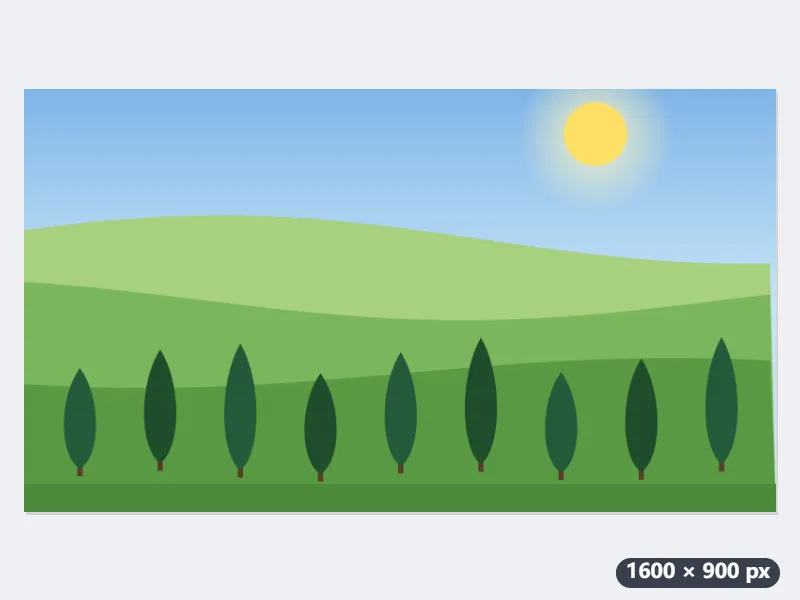
Esempio: una foto di paesaggio da 4032 × 3024 portata a 1600 × 900 per X
Una foto orizzontale scattata con il telefono, colline.jpg, da 4032 × 3024 pixel (4:3): cielo azzurro, un sole, colline verdi e una fila di cipressi. Impostazioni già pronte: «Riempi e ritaglia (consigliato)», formato come l’originale.
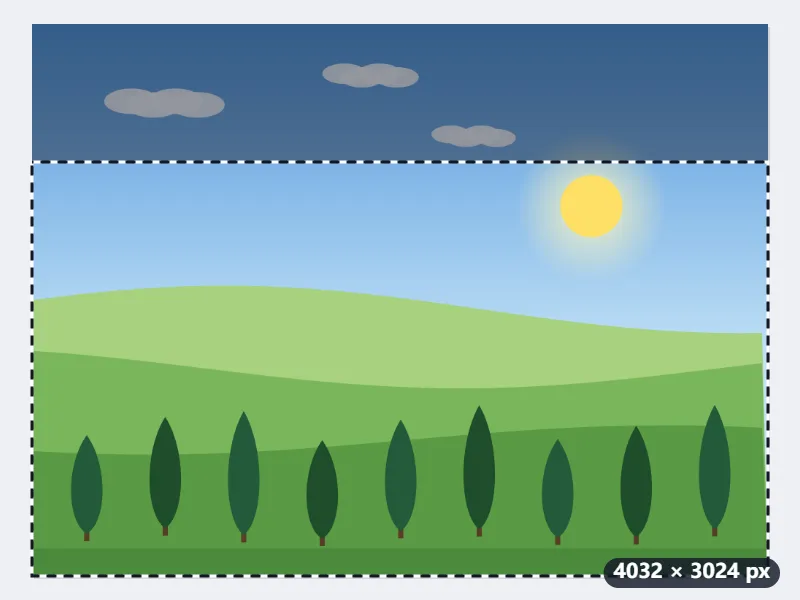
- La cornice 16:9 compare al centro, larga quanto la foto: 4032 × 2268 pixel. Fuori restano 378 pixel in alto e 378 in basso.
- Trascinala in su o in giù per scegliere che cosa tenere: qui in basso, così i cipressi restano interi e si perde un po’ di cielo.
- Premi «Ridimensiona per X»: il riquadro scelto diventa colline-1600x900.jpg, esattamente 1600 × 900.
| Foto di partenza | Riempi e ritaglia: si tiene | Contieni: la foto occupa |
|---|---|---|
| 4032 × 3024 (orizzontale 4:3) | 4032 × 2268, il 75 % | 1200 × 900, 200 px di bordo per lato |
| 3024 × 4032 (verticale 3:4) | 3024 × 1701, il 42 % | 675 × 900, circa 460 px di bordo per lato |
| 1920 × 1080 (già 16:9) | tutta | 1600 × 900, nessun bordo |
| 1080 × 2400 (screenshot) | 1080 × 608, il 25 % | 405 × 900, circa 600 px di bordo per lato |
Un’immagine di 1600 × 900 che la timeline di X mostra intera, senza tagli. Per una foto verticale «Riempi e ritaglia» tiene meno della metà: se serve tutta, «Contieni» la mette al centro con i lati riempiti, bianchi in JPG.
Come funziona
- Trascina la foto, il grafico o lo screenshot che vuoi pubblicare.
- “Riempi e ritaglia” è già selezionato: sull'immagine compare una cornice 16:9. Trascinala per scegliere cosa tenere. Gli screenshot molto alti perdono gran parte dell'altezza: per quelli valuta “Contieni”.
- Premi “Ridimensiona per X”. Il risultato è esattamente 1600 per 900 pixel.
- Scarica e allega l'immagine al post. Anche per un post con quattro immagini lo stesso formato 16:9 funziona bene, perché X le dispone in una griglia 2×2.
Domande frequenti
- Quali sono le dimensioni di un’immagine per un post su X (Twitter)?
- 1600 × 900 pixel (16:9), che la timeline mostra per intero, senza ritagli. X mostra le immagini singole nella timeline con rapporto 16:9 senza ritagliarle. 1600×900 è il doppio della larghezza di layout di 800×450, quindi resta nitida sugli schermi ad alta densità mentre il file rimane abbastanza leggero da non essere ulteriormente ridotto da X.
- X comprimerà la mia immagine?
- Sì. Le foto vengono ricodificate in JPEG e vale il limite di 5 MB per le immagini. Partire dalla misura esatta e da un JPG pulito di buona qualità dà il risultato migliore dopo l'elaborazione di X.
- E per foto profilo e intestazioni?
- Le foto profilo sono 400×400 e vengono mostrate in un cerchio; le intestazioni sono 1500×500. Usa la pagina dedicata all'intestazione X che trovi qui sotto oppure le misure predefinite dello strumento “Ridimensionare immagine”.
- Posso conservare tutto uno screenshot molto alto?
- Scegli “Contieni”: lo screenshot intero viene inserito in 1600 × 900 e i lati vengono riempiti, di bianco in JPG e trasparenti in PNG o WebP. Uno screenshot da telefono di 1080 × 2400 occupa così 405 × 900 pixel al centro, con circa 600 pixel di margine per lato, e il testo diventa piccolo: ritagliare la parte che conta di solito si legge meglio.
- Come scelgo la parte della foto da tenere?
- Con «Riempi e ritaglia» la cornice 16:9 compare sulla foto: trascinala sulla parte che conta e ridimensionala da un angolo, resta sempre in 16:9. Viene ridotta o ingrandita a 1600 × 900 solo quello che c’è dentro la cornice.
- Il file viene caricato su Nouplo?
- No. Tutto avviene nel tuo browser. Il piano gratuito consente 3 file per operazione, 20 MB per file e 5 operazioni al giorno; Pro rimuove questi limiti.
Per un uso specifico
- Dimensioni post Instagram
- Dimensioni verticale Instagram
- Dimensioni storia Instagram
- Dimensioni miniatura YouTube
- Dimensioni intestazione X
- Dimensioni copertina Facebook
- Dimensioni banner LinkedIn
- Formato TikTok
- Dimensioni pin Pinterest
- Dimensioni anteprima link Facebook
- Dimensioni banner YouTube
- Dimensioni foto tessera
- Foto a 30 × 40 mm
- A4 a 300 dpi
- Foto tamaño infantil (2,5 × 3 cm)
- Ridimensionare immagini in blocco
- Ridimensionare un’immagine in pixel e KB
- Ridimensionare un’immagine in cm