Recortar una imagen
Arrastra un marco sobre la foto, ve exactamente qué se queda y recórtala sin enviarla a ningún sitio.
Arrastra tus archivos aquí
o haz clic para elegirlos desde tu dispositivoFormatos admitidos: JPG, JPEG, PNG, WEBP, AVIF, GIF, BMP, HEIC, HEIF
Un archivo por operaciónHasta 20 MB por archivo5 operaciones al díaQuita los límites con Pro✓ Funciona sin conexión
Tus archivos se quedan en tu dispositivo
Esta herramienta se ejecuta por completo en tu navegador. No se sube nada, no se guarda nada, e incluso puedes desconectarte de internet antes de empezar.
Ejemplo
Una foto vertical del perro recortada a 4:5 para publicarla en Instagram
Una foto hecha con el móvil en vertical, IMG_2210.jpg, de 3024 × 4032 píxeles: un perro dorado (una figura dibujada sencilla) sentado en el césped en la mitad de abajo, una pelota roja junto a sus patas, cerca del borde inferior, y una franja de cielo liso arriba. Para que ocupe todo el alto en el feed, se recorta a 4:5.
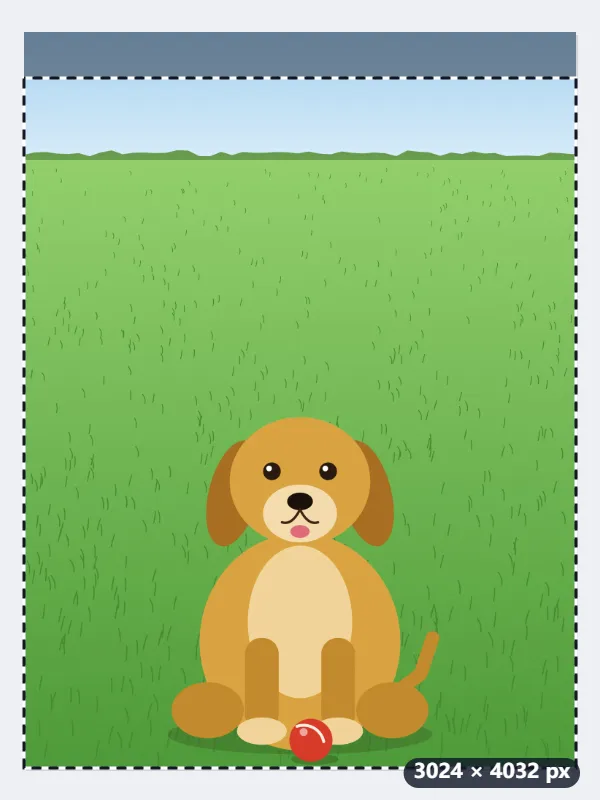
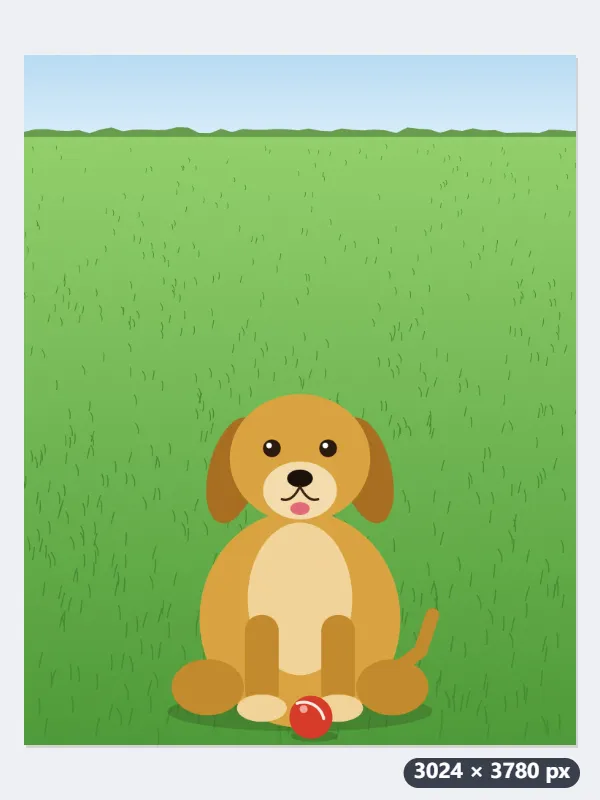
- Elige «Vertical 4:5»: el marco se abre tan grande como permite la proporción, 3024 × 3780, centrado; quitaría 126 píxeles arriba y 126 abajo, y la pelota quedaría pegada al borde.
- Arrastra el marco hasta el borde inferior, o escribe Y = 252 en los campos de píxeles: conserva las patas y la pelota y quita 252 píxeles de cielo.
- Pulsa «Recortar imagen»: sale IMG_2210-3024x3780.jpg, con cada píxel conservado tal cual.
| Proporción | Marco más grande en esta foto de 3024 × 4032 | Para qué se usa |
|---|---|---|
| Libre (empieza al 80 %) | 2419 × 3226 | cualquier forma |
| Cuadrada (1:1) | 3024 × 3024 | fotos de perfil |
| Vertical 4:5 | 3024 × 3780 | publicaciones verticales de Instagram |
| Foto 3:2 | 3024 × 2016 | copias de 10 × 15 cm |
| Clásica 4:3 | 3024 × 2268 | la foto horizontal del móvil |
| Panorámica 16:9 | 3024 × 1701 | miniaturas y pantallas |
| Vertical 9:16 | 2268 × 4032 | historias a pantalla completa |
IMG_2210-3024x3780.jpg, en 4:5 exacto, sin el cielo sobrante y con el perro y la pelota enteros. No se reduce: la app la ajusta al publicarla, o «Redimensionar imagen» la deja antes en 1080 × 1350.
Cómo funciona
- Arrastra una imagen JPG, PNG, WebP, GIF o BMP al recuadro, o elígela desde tu dispositivo. Se abre con un marco de recorte encima.
- Elige una proporción si la necesitas: Cuadrada para fotos de perfil, 4:5 para verticales de Instagram, 16:9 para miniaturas. Con «Libre» el marco puede tener cualquier forma.
- Arrastra el marco hasta la zona que quieres conservar y tira de una esquina o de un borde para cambiar su tamaño. Si necesitas píxeles exactos, escribe X, Y, ancho y alto debajo de la imagen.
- Pulsa «Recortar imagen» y descarga el resultado. El tamaño del marco se muestra en píxeles, así que sabes la medida final antes de recortar.
Preguntas frecuentes
- ¿Se sube mi imagen?
- No. El recorte se calcula sobre un canvas dentro de tu navegador. El archivo se queda en tu dispositivo y la herramienta funciona sin conexión.
- ¿Puedo recortar a un tamaño exacto en píxeles?
- Sí. Escribe el ancho y el alto debajo de la imagen, y X e Y para la esquina superior izquierda del marco. Si has elegido una proporción, al cambiar un lado el otro se ajusta solo. Los valores que superan el tamaño de la imagen se limitan a sus bordes.
- ¿Puedo mover el marco con el teclado?
- Sí. Haz clic en el marco y muévelo con las flechas del teclado; mantén pulsada Mayús para avanzar a pasos más grandes. También puedes escribir la posición y el tamaño en los campos de píxeles.
- ¿Recortar baja la calidad?
- Los píxeles que se conservan se copian tal cual. La salida JPG se vuelve a codificar con calidad alta; en PNG y WebP sin pérdida el resultado es exacto.
- ¿Puedo usar una foto tal cual del iPhone (HEIC)?
- Sí. Los navegadores no leen HEIC por su cuenta, así que la primera vez que traigas una se carga un pequeño descodificador WebAssembly; después funciona sin conexión como todo lo demás y la foto sigue sin salir de tu dispositivo. El resultado se guarda en JPG, porque un navegador no sabe escribir HEIC.
- ¿Cómo recorto una foto en círculo para la foto de perfil?
- Elige la forma «Círculo (transparente por fuera)» y la proporción Cuadrada, para que salga un círculo y no un óvalo. Lo que queda fuera del círculo es transparente, así que el resultado se guarda en PNG (o en WebP si la foto ya era WebP), aunque la original fuera JPG.
- ¿Cuáles son los límites del plan gratuito?
- El plan gratuito permite 20 MB por archivo y 5 operaciones al día, con 3 archivos por operación en las herramientas que aceptan varios. Pro elimina estos límites.