Resim kırp
Kırpma çerçevesini fotoğrafın üzerinde sürükleyin, neyin kalacağını önceden görün ve hiçbir yere göndermeden kırpın.
Dosyaları buraya bırakın
veya cihazınızdan seçmek için tıklayınKabul edilen: JPG, JPEG, PNG, WEBP, AVIF, GIF, BMP, HEIC, HEIF
Her işlemde bir dosyaDosya başına en fazla 20 MBGünde 5 işlemPro ile sınırları kaldırın✓ Çevrimdışı çalışır
Dosyalarınız cihazınızda kalır
Bu araç tamamen tarayıcınızda çalışır. Hiçbir şey yüklenmez, hiçbir şey saklanmaz; hatta başlamadan önce internet bağlantınızı kapatabilirsiniz.
Örnek
Örnek: yatay bir çay fotoğrafını Instagram dikey gönderisi için 4:5’e kırpmak
Telefonla yatay çekilmiş 4032 × 3024 piksellik bir fotoğraf: ahşap bir masa, sol yarıda ince belli bir bardakta çay ve tabakta bir simit, sağ yarıda boş masa ve pencereden gelen ışık. Fotoğraf Instagram akışını dolduran dikey 4:5 bir gönderi olacak; çay ve simit tam kadrajda kalmalı.
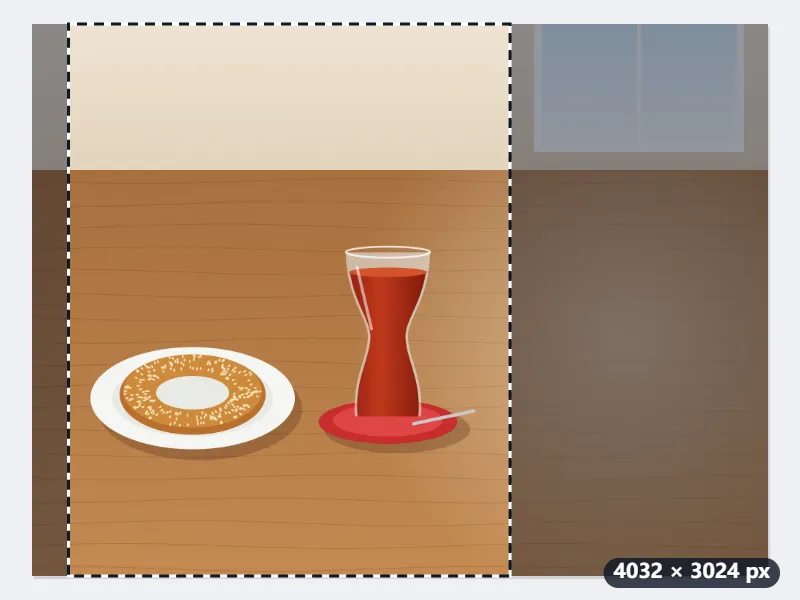
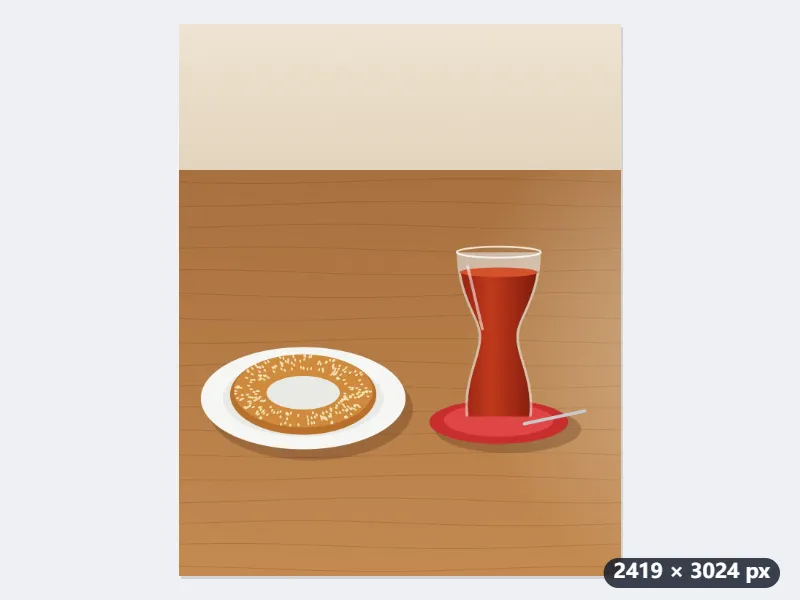
- En boy oranından «Dikey 4:5»i seçin: çerçeve oranın izin verdiği en büyük ölçüde, 2419 × 3024 piksel, ortada (X 806) açılır.
- Çerçeveyi sola sürükleyin ya da X alanına 200 yazın: çerçeve 200 ile 2619 arasını kapsar; çay bardağı ve simit içeride, sağdaki boş masa dışarıda kalır.
- Resmi kırp’a basın: IMG_4521.jpg için dosya IMG_4521-2419x3024.jpg olur; kalan pikseller olduğu gibi kopyalanır.
| En boy oranı | Bu 4032 × 3024 fotoğrafta ilk çerçeve |
|---|---|
| Serbest (%80’den başlar) | 3226 × 2419 |
| Kare (1:1) | 3024 × 3024 |
| Dikey 4:5 | 2419 × 3024 |
| Fotoğraf 3:2 | 4032 × 2688 |
| Klasik 4:3 | 4032 × 3024 (fotoğrafın tamamı) |
| Geniş ekran 16:9 | 4032 × 2268 |
| Dikey 9:16 | 1701 × 3024 |
2419 × 3024 piksellik, 4:5 oranlı bir JPG: çay ve simit kadrajda, boş masa kesildi. Fotoğraf küçültülmez; paylaştığınız uygulama kendisi küçültür ya da önce Resim Boyutlandır ile 1080 × 1350 yapabilirsiniz.
Nasıl çalışır
- Kutuya tek bir JPG, PNG, WebP, GIF veya BMP görseli bırakın ya da cihazınızdan seçin. Görsel, üzerinde bir kırpma çerçevesiyle açılır.
- Gerekirse bir en boy oranı seçin: profil fotoğrafları için Kare, Instagram dikey gönderileri için 4:5, kapak görselleri için 16:9 uygundur. Serbest seçiliyken çerçeve istediğiniz şekli alabilir.
- Çerçeveyi saklamak istediğiniz kısmın üzerine sürükleyin; boyutunu değiştirmek için bir köşesini veya kenarını çekin. Tam piksel değerleri için görselin altındaki X, Y, genişlik ve yükseklik alanlarını kullanın.
- Resmi kırp'a basıp sonucu indirin. Çerçevenin boyutu piksel olarak gösterildiği için çıktının ölçüsünü kırpmadan önce bilirsiniz.
Sık sorulan sorular
- Görselim yükleniyor mu?
- Hayır. Kırpma, tarayıcınızın içindeki bir canvas üzerinde hesaplanır. Dosya cihazınızda kalır ve araç çevrimdışı çalışır.
- Tam piksel ölçüsüne kırpabilir miyim?
- Evet. Görselin altındaki alanlara genişliği ve yüksekliği, çerçevenin sol üst köşesi için de X ve Y değerlerini yazın. Bir oran seçiliyse bir kenarı değiştirdiğinizde diğeri de ona göre ayarlanır. Görselden büyük değerler görselin kenarlarıyla sınırlandırılır.
- Çerçeveyi klavyeyle taşıyabilir miyim?
- Evet. Çerçeveye tıklayın, ardından ok tuşlarıyla taşıyın; daha büyük adımlar için Shift tuşunu basılı tutun. Konumu ve boyutu piksel alanlarına yazarak da ayarlayabilirsiniz.
- Kırpma kaliteyi düşürür mü?
- Kalan pikseller olduğu gibi kopyalanır, hiçbiri küçültülmez. PNG çıktısı bire bir aynıdır; JPG ve WebP yüksek kalitede (0,92) yeniden kodlanır. GIF ve BMP dosyalar PNG olarak kaydedilir. Kırpılmış bir telefon fotoğrafı hâlâ birkaç MB olabilir: dosyayı küçültmek için ardından Resim Sıkıştır’ı kullanın.
- iPhone’dan çıkan fotoğrafı (HEIC) doğrudan kullanabilir miyim?
- Kullanabilirsiniz. Tarayıcılar HEIC’i kendi başlarına okuyamaz; bu yüzden ilk böyle fotoğrafta küçük bir WebAssembly çözücü yüklenir. Sonrasında buradaki her şey gibi çevrimdışı da çalışır ve fotoğraf yine cihazınızdan çıkmaz. Sonuç JPG olarak kaydedilir, çünkü tarayıcı HEIC yazamaz.
- Yuvarlak bir profil fotoğrafı kesebilir miyim?
- Evet. Şekil’den «Daire (dışı saydam)»ı seçin: Kare oranla tam bir daire olur, serbest oranla elips. Dairenin dışı saydam kalır; JPG saydamlık taşıyamadığı için sonuç PNG olarak kaydedilir (WebP bir fotoğraf WebP kalır).
- Ücretsiz plan sınırları nedir?
- Ücretsiz plan dosya başına 20 MB ve günde 5 işleme, birden fazla dosya alan araçlarda ise işlem başına 3 dosyaya izin verir. Pro bu sınırları kaldırır.