画像をリサイズする
1枚でも複数枚でも、指定ピクセルやSNS向けの定型サイズにまとめて変更できます。
ここにファイルをドロップ
またはクリックして端末から選択対応形式: JPG, JPEG, PNG, WEBP, AVIF, GIF, BMP, HEIC, HEIF
1回あたり3ファイルまで1ファイル20 MBまで1日5回までProで制限を解除✓ オフラインでも利用可能
ファイルは端末の外に出ません
このツールはブラウザ内だけで動作します。アップロードも保存も行わないため、処理を始める前にインターネット接続を切っても問題ありません。
使用例
例:4032×3024の灯台のイラストを、Instagram投稿・X投稿画像・ブログ用の幅1200pxに
手描きの灯台のイラストをスマホで撮った写真「灯台.jpg」(4032×3024ピクセル、4:3)。青空の下、崖の上に赤と白のしま模様の灯台が立っています。展示のお知らせ用に、Instagramの正方形の投稿、Xの投稿画像、ブログ記事の挿絵の3つのサイズを作ります。
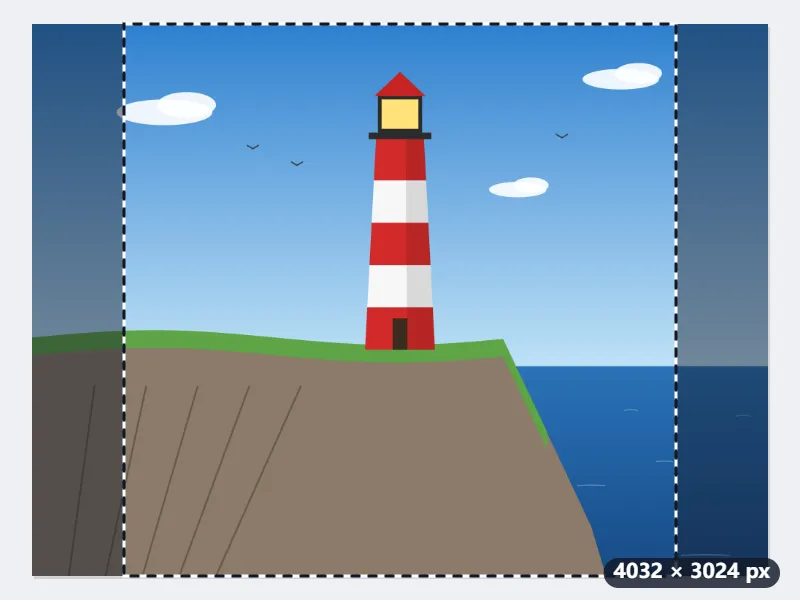
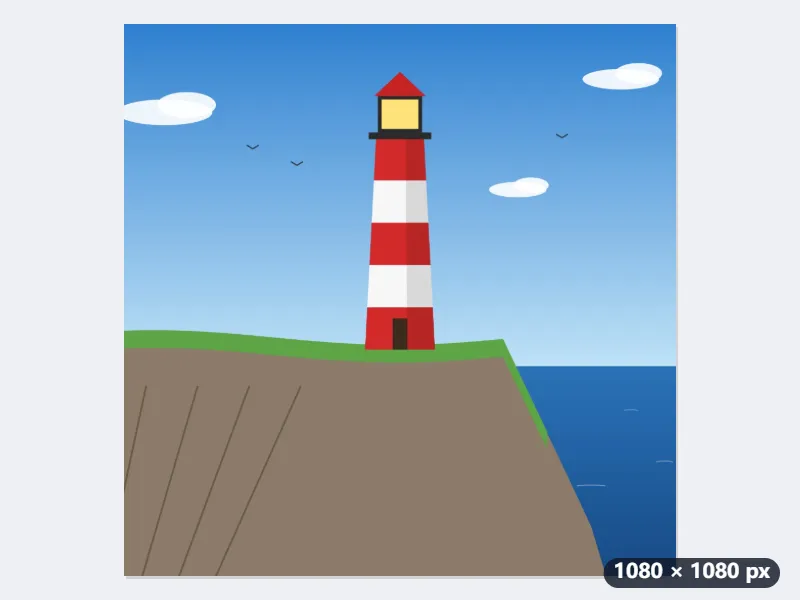
- プリセット「Instagram投稿(1080×1080)」、収め方「枠いっぱいに切り抜く」:中央の3024×3024に枠が出て、左右が504ピクセルずつ切れます。枠はドラッグして動かせます。
- 同じプリセットで「枠内に収める」にすると何も切れず、絵は1080×810に縮小されて中央に置かれ、上下に135ピクセルずつ余白(JPGなら白)が入ります。
- 「X(Twitter)投稿画像(1600×900)」で「枠いっぱいに切り抜く」なら、16:9の枠は4032×2268で、上下が378ピクセルずつ切れます。
- ブログ用は「カスタムサイズ」のまま幅1200、高さ0(どちらも初期値)。縦横比が保たれて1200×900になります。
| 使う場所 | 設定 | 仕上がり |
|---|---|---|
| Instagram投稿 | 1080×1080、枠いっぱいに切り抜く | 1080×1080、左右が切れる |
| Instagram投稿 | 1080×1080、枠内に収める | 1080×1080、絵は1080×810で上下に白い余白 |
| X投稿画像 | 1600×900、枠いっぱいに切り抜く | 1600×900、上下が切れる |
| LINEプロフィール | 640×640、枠いっぱいに切り抜く | 640×640、左右が切れる |
| ブログの挿絵 | カスタム、幅1200・高さ0 | 1200×900 |
ファイル名にサイズが付き、灯台-1080x1080.jpg、灯台-1600x900.jpg、灯台-1200x900.jpgのように保存されるので取り違えません。ブログの画像を軽くしたいときは「ファイルサイズの上限」で200KBなどを選ぶと、JPGの画質だけを下げ、ピクセル数は選んだままにします。
使い方
- JPG、PNG、WebP、GIF、BMP画像をボックスにドロップするか、端末から選択します。
- 「Instagram投稿」や「YouTubeサムネイル」などのプリセットを選ぶか、「カスタムサイズ」のまま幅を入力します。高さを0にすると縦横比が維持されます。
- 収め方を選びます。「枠内に収める」は切り抜きなし、「枠いっぱいに切り抜く」は端を切って枠全体を埋め、「引き伸ばす」は縦横比を無視します。「枠いっぱいに切り抜く」で幅と高さがどちらも決まっているときは、画像の上にトリミング枠が表示され、残す部分を自分で選べます。
- 「画像をリサイズ」を押してダウンロードします。サイズと形式はすべての画像に同じ設定が適用されますが、「枠いっぱいに切り抜く」のトリミング枠は画像ごとに調整できます。
よくある質問
- 画像が歪まないようにリサイズするには?
- 「枠内に収める」か「枠いっぱいに切り抜く」を選んでください。どちらも元の縦横比を維持します。前者は枠に入るように縮小し、後者は枠を覆うように拡大してはみ出した部分を切り落とします。縦横比が変わるのは「引き伸ばす」だけです。
- 画像を大きくすることもできますか?
- できますが、ピクセルを補間して拡大するため、小さな画像を大きく引き伸ばすとぼやけます。印刷用途では、できるだけ大きい元画像から始めてください。
- リサイズすると画質は落ちますか?
- 縮小は高品質なリサンプリングで行われるため、劣化はほとんど分かりません。JPG出力は高画質で再エンコードされます。劣化を避けたい場合はPNGを選んでください。
- iPhoneで撮った写真(HEIC)もそのまま使えますか?
- はい。ブラウザは単体ではHEICを読めないので、最初の1枚のときだけ小さなWebAssemblyのデコーダーを読み込みます。以降はほかの機能と同じくオフラインでも動き、写真が端末から出ないことも変わりません。書き出しはJPGになります。HEICはブラウザ側で書き出せる形式ではないためです。
- 「600×600ピクセル、50KB以下」のように、サイズと容量の両方を指定されたら?
- 幅と高さを入れ、「ファイルサイズの上限」で50KBを選びます。ピクセル数は指定どおりのまま、JPGの画質だけを下げて上限に収めます。「元の形式のまま」のPNGはこのときJPGで保存され、透明な部分は白になります。いちばん低い画質でも収まらないときは、エラーでお知らせします。
- 写真はアップロードされますか?
- いいえ。リサイズはお使いの端末のブラウザ内で行われ、どこにも送信されません。オフラインでも使えます。
- 無料プランの制限を教えてください。
- 無料プランでは1回に3ファイル、1ファイル20 MBまで、1日5回までです。Proではこれらの制限がなくなります。