オンラインホワイトボード
書いて、説明して、保存する。
ページ 1 / 1
データは端末の外に出ません
このツールはすべてブラウザ内で動作します。ここで入力・演奏・録音した内容は端末内にとどまり、サーバーへ送信・保存されることはありません。
使用例
例:三平方の定理をオンライン授業で、方眼のボード2ページに
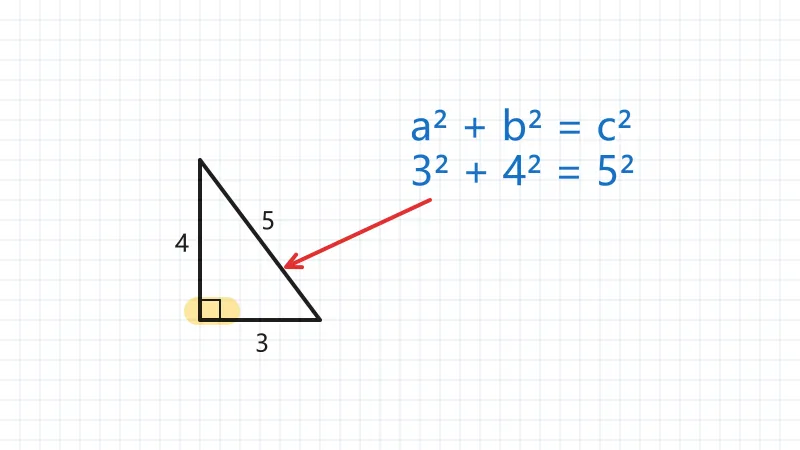
家庭教師が中学3年生に、ビデオ通話で三平方の定理を教えます。画面を共有し、背景を「方眼」にして「全画面」に。1ページ目で定理を説明し、2ページ目で生徒と例題を解きます。
- 「ページを追加」で2ページ目を作り、例題(直角をはさむ2辺が5cmと12cmなら、斜辺は13cm)を書きます。全画面ではPage Up/Page Downでページを行き来できるので、プレゼン用のリモコンも使えます。
- 授業のあと、各ページを「PNGで保存」します。whiteboard-1.png と whiteboard-2.png、どちらも3200 × 1800ピクセルです。
| 道具 | キー | 1ページ目で描いたもの |
|---|---|---|
| 直線 | L | 方眼に沿った直角三角形 |
| 文字 | T | 辺の長さ3・4・5(黒)、a² + b² = c² と 3² + 4² = 5²(青) |
| 矢印 | A | 式からいちばん長い辺への赤い矢印 |
| 蛍光ペン | H | 直角の印を黄色で |
| 消しゴム | E | 書き間違えた線を消す |
生徒と保護者に送れる16:9の画像が2枚。ボードは先生のブラウザに残るので、来週の授業は今日の続きのページから始められます。
使い方
- 背景(白・方眼・ドット・罫線・黒板)と道具(ペン、蛍光ペン、直線、矢印、図形、文字)を選びます。
- マウス、指、タッチペンで書きます(タッチペンは筆圧に対応)。何でも元に戻せ、授業用にページを増やせます。
- 「全画面」でプロジェクターや画面共有に映し、各ページをPNGかSVGで保存します。
よくある質問
- アカウント登録は必要ですか?
- 必要ありません。登録もログインもダウンロードもなしで、ページを開けばすぐに書けます。ボードはサーバーではなく、あなたのブラウザに残ります。
- オンライン授業に使えますか?
- 使えます。ビデオ会議で画面を共有し、ボードを全画面にしてください。方眼や罫線の背景は算数・数学や文字の練習に便利で、ページを分ければ授業の流れもそのまま残せます。
- ショートカットキーはありますか?
- あります。P ペン、H 蛍光ペン、E 消しゴム、L 直線、A 矢印、R 四角、O 楕円、T 文字、V 選択。Ctrl+Zで元に戻す、Ctrl+Yでやり直し。全画面ではPage Up/Page Downでページをめくれるので、プレゼン用のリモコンも使えます。
- ほかの人と同時に書き込めますか?
- できません。1台の端末で使うボードです。見せるときは画面共有を使い、あとで配るときはページを画像で保存して送ってください。
- 保存した画像の大きさは?
- PNGは1ページ3200 × 1800ピクセル(16:9)で、スライドや配布資料にそのまま使えます。ページが複数あると whiteboard-1.png、whiteboard-2.png のように番号が付きます。SVGは拡大しても線がぼやけない形式です。
- ページは何枚まで作れますか?
- 1つのボードに50ページまでです。授業の流れどおりにページを分けておけば、前後の矢印ボタンや、全画面ならPage Up/Page Downで、前に書いた説明にすぐ戻れます。
- 書いた内容は保存されますか?
- はい、このブラウザの中に保存されます。書くたびに全ページが残るので、再読み込みしたりタブを閉じたりしても消えません。別の場所に残したいときはPNGかSVGで保存してください。サーバーには何も送信されません。