Pizarra online
Dibuja, escribe y explica; luego guárdalo.
Página 1 / 1
Nada sale de tu dispositivo
Esta herramienta funciona por completo en tu navegador. Lo que escribes, tocas o grabas aquí se queda en tu dispositivo: no se sube ni se guarda nada en un servidor.
Ejemplo
Clase particular por videollamada: el teorema de Pitágoras en dos páginas de cuadrícula
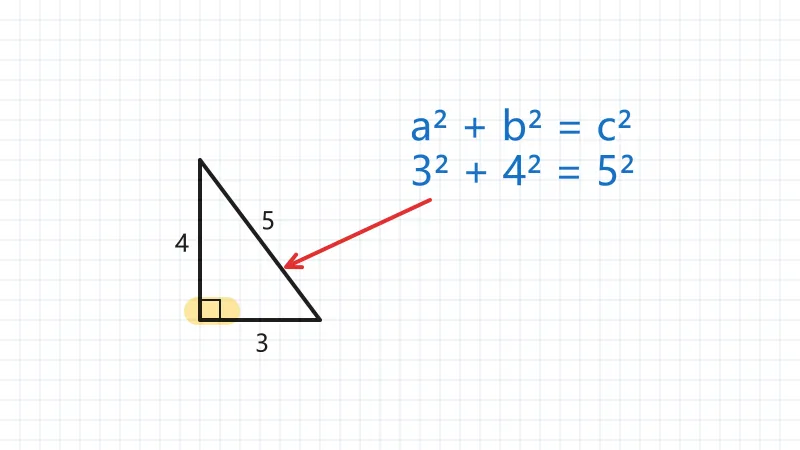
Un profesor de clases particulares comparte pantalla en la videollamada, elige el fondo «Cuadrícula» y pulsa «Pantalla completa». En la página 1 explica la regla; en la página 2 la alumna resuelve un ejercicio.
- Con «Añadir página» crea la segunda página para el ejercicio; en pantalla completa, Re Pág y Av Pág pasan de una a otra.
- Al terminar guarda cada página con «Guardar PNG»: whiteboard-1.png y whiteboard-2.png, de 3200 × 1800 píxeles cada una.
| Herramienta | Tecla | Para qué |
|---|---|---|
| Línea | L | el triángulo rectángulo, siguiendo la cuadrícula |
| Texto | T | a² + b² = c² y los lados 3, 4 y 5 |
| Flecha | A | de la fórmula al lado más largo, c |
| Resaltador | H | en amarillo sobre el ángulo recto |
| Goma | E | borrar un trazo equivocado |
Dos imágenes en formato 16:9 que la alumna recibe por mensaje después de la clase. Las páginas se quedan guardadas en el navegador y en la próxima clase se sigue donde se dejó.
Cómo funciona
- Elige un fondo (blanco, cuadrícula, puntos, papel rayado o pizarra verde) y una herramienta: lápiz, resaltador, línea, flecha, forma o texto.
- Dibuja con el ratón, con el dedo o con un lápiz digital (que marca la presión); deshaz lo que quieras y añade páginas para una clase.
- Pulsa Pantalla completa para explicar con el proyector o compartiendo pantalla, y guarda cada página en PNG o SVG.
Preguntas frecuentes
- ¿Hace falta crear una cuenta?
- No: ni registro, ni inicio de sesión, ni descargas. Abre la página y dibuja. La pizarra se queda en tu navegador, no en un servidor.
- ¿Sirve para dar clases online?
- Sí: comparte la pantalla en la videollamada y pon la pizarra a pantalla completa. La cuadrícula y el papel rayado ayudan en matemáticas y caligrafía, y las páginas mantienen la clase en orden.
- ¿Tiene atajos de teclado?
- P lápiz, H resaltador, E goma, L línea, A flecha, R rectángulo, O elipse, T texto, V seleccionar; Ctrl+Z deshace y Ctrl+Y rehace. En pantalla completa, Re Pág y Av Pág cambian de página, así que funciona con un presentador inalámbrico.
- ¿Pueden dibujar otras personas a la vez?
- No: es una pizarra para un solo dispositivo, no colaborativa. Comparte la pantalla para enseñarla y guarda las páginas para enviarlas después.
- ¿De qué tamaño es el PNG?
- 3200 × 1800 píxeles, en 16:9: el doble de la pizarra, para que se lea bien en una pantalla grande o impreso. Con varias páginas se llaman whiteboard-1.png, whiteboard-2.png…; con una sola, whiteboard.png. El SVG guarda los trazos como vectores.
- ¿Cuántas páginas puedo tener?
- Hasta 50 por pizarra. Pasa de una a otra con las flechas junto al número de página, o con Re Pág y Av Pág en pantalla completa; cada página se guarda por separado.
- ¿Se guarda mi pizarra?
- Sí, en este navegador: cada página se guarda mientras dibujas, así que si recargas o cierras la pestaña no pierdes nada. Descarga un PNG o un SVG para tener una copia en otro sitio. No se sube nada.
Para un uso concreto
Herramientas relacionadas
✎ Generador de firmas Tu nombre, firmado: escrito en letra manuscrita o dibujado a mano. ▦ Cuadrícula para dibujar Copia cualquier imagen cuadro a cuadro. T Poner texto en una imagen Títulos y textos que se leen bien incluso sobre fotos muy cargadas, justo donde tú quieres. ▧ Herramientas PDF Papel cuadriculado para imprimir Líneas vectoriales exactas: se imprime nítido y a su medida.