온라인 화이트보드
그리고, 쓰고, 설명하고 — 그대로 저장.
페이지 1 / 1
어떤 데이터도 기기 밖으로 나가지 않습니다
이 도구는 브라우저 안에서만 작동합니다. 여기서 입력하거나 연주하거나 녹음한 내용은 기기에만 남고, 서버로 전송되거나 저장되지 않습니다.
사용 예시
예: 화상 과외에서 피타고라스 정리를 모눈 화이트보드 2페이지로
수학 과외 선생님이 중학생에게 화상 수업으로 피타고라스 정리를 설명합니다. 화면을 공유하고 배경을 「모눈」으로 바꾼 뒤 「전체 화면」을 누릅니다. 1페이지에서 정리를 설명하고, 2페이지에서 학생과 예제를 풉니다.
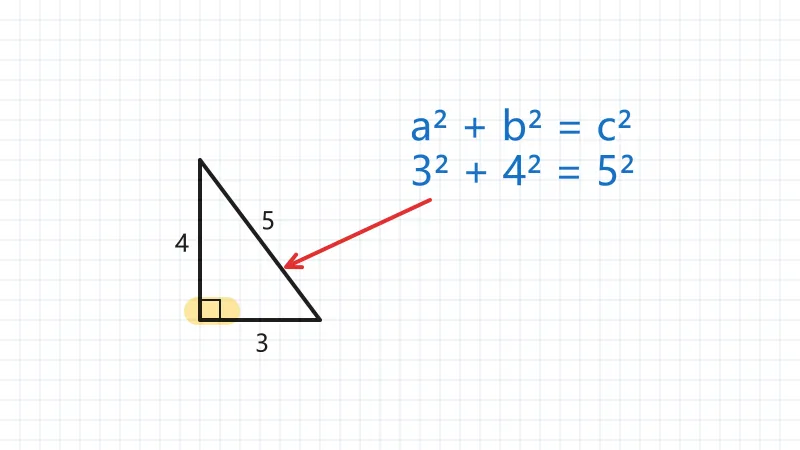
- 「페이지 추가」로 2페이지를 만들어 예제(빗변이 13cm, 한 변이 5cm이면 나머지 변은 12cm)를 적습니다. 전체 화면에서는 Page Up·Page Down으로 페이지를 넘기므로 발표용 리모컨도 쓸 수 있습니다.
- 수업이 끝나면 페이지마다 「PNG 저장」을 누릅니다. whiteboard-1.png와 whiteboard-2.png, 둘 다 3200 × 1800픽셀입니다.
| 도구 | 단축키 | 1페이지에 그린 것 |
|---|---|---|
| 직선 | L | 모눈을 따라 그린 직각삼각형 |
| 텍스트 | T | 세 변의 길이 3·4·5(검정), a² + b² = c²와 3² + 4² = 5²(파랑) |
| 화살표 | A | 식에서 가장 긴 변(빗변)을 가리키는 빨간 화살표 |
| 형광펜 | H | 직각 표시를 노란색으로 |
| 지우개 | E | 잘못 그은 선 지우기 |
학생과 학부모에게 보낼 수 있는 16:9 이미지 2장이 남습니다. 보드는 선생님 브라우저에 보관되므로 다음 주 수업은 오늘 페이지에서 이어 갈 수 있습니다.
사용 방법
- 배경(흰색, 모눈, 점선 모눈, 줄 노트, 칠판)과 도구(펜, 형광펜, 직선, 화살표, 도형, 텍스트)를 고릅니다.
- 마우스나 손가락, 스타일러스로 그립니다(스타일러스는 필압이 적용됩니다). 무엇이든 실행 취소할 수 있고, 수업용으로 페이지를 더할 수 있습니다.
- 전체 화면을 누르면 프로젝터나 화면 공유로 판서할 수 있고, 페이지마다 PNG나 SVG로 저장합니다.
자주 묻는 질문
- 회원가입이 필요한가요?
- 아니요. 회원가입도, 로그인도, 설치도 없이 페이지를 열고 바로 그리면 됩니다. 보드는 서버가 아니라 브라우저에 남습니다.
- 온라인 수업에 쓸 수 있나요?
- 네. 줌 같은 화상 수업에서 화면을 공유하고 보드를 전체 화면으로 바꾸면 됩니다. 모눈과 줄 노트 배경은 수학 풀이와 글씨 연습에 좋고, 페이지를 나누면 수업 순서가 정리됩니다.
- 단축키가 있나요?
- P 펜, H 형광펜, E 지우개, L 직선, A 화살표, R 사각형, O 원, T 텍스트, V 선택, Ctrl+Z 실행 취소, Ctrl+Y 다시 실행입니다. 전체 화면에서는 Page Up·Page Down으로 페이지를 넘기므로 프레젠터(발표용 리모컨)도 쓸 수 있습니다.
- 다른 사람과 같이 그릴 수 있나요?
- 아니요. 기기 한 대에서 쓰는 보드라 실시간 공동 작업은 되지 않습니다. 보여 줄 때는 화면을 공유하고, 끝난 뒤에는 저장한 페이지를 보내 주세요.
- 저장한 PNG는 몇 픽셀인가요?
- 페이지마다 3200 × 1800픽셀(16:9)입니다. 화면 크기와 상관없이 같아서 노트북에서 그려도 프로젝터에 띄워도 선명합니다. 페이지가 여러 개면 whiteboard-1.png, whiteboard-2.png처럼 번호가 붙고, SVG로 저장하면 확대해도 깨지지 않습니다.
- 페이지는 몇 장까지 만들 수 있나요?
- 한 보드에 50페이지까지입니다. 그림이 아주 많아져 브라우저 저장 공간을 넘으면 자동 보관이 멈추므로, 긴 수업이라면 중간중간 PNG나 SVG로 저장해 두세요.
- 판서한 내용은 저장되나요?
- 네, 이 브라우저에 저장됩니다. 그리는 즉시 페이지마다 보관되므로 새로고침하거나 탭을 닫아도 사라지지 않습니다. 다른 곳에 남기려면 PNG나 SVG로 저장하세요. 서버로 업로드되는 것은 없습니다.