Whiteboard online
Zeichnen, schreiben, erklären – und speichern.
Seite 1 / 1
Nichts verlässt Ihr Gerät
Dieses Tool läuft vollständig in Ihrem Browser. Was Sie hier eingeben, spielen oder aufnehmen, bleibt auf Ihrem Gerät: Nichts wird hochgeladen oder auf einem Server gespeichert.
Beispiel
Nachhilfe per Videocall: der Satz des Pythagoras auf zwei karierten Seiten
Ein Nachhilfelehrer teilt im Videocall seinen Bildschirm, stellt den Hintergrund „Kariert“ ein und schaltet auf „Vollbild“. Seite 1 erklärt die Regel, auf Seite 2 rechnet die Schülerin eine Aufgabe vor.
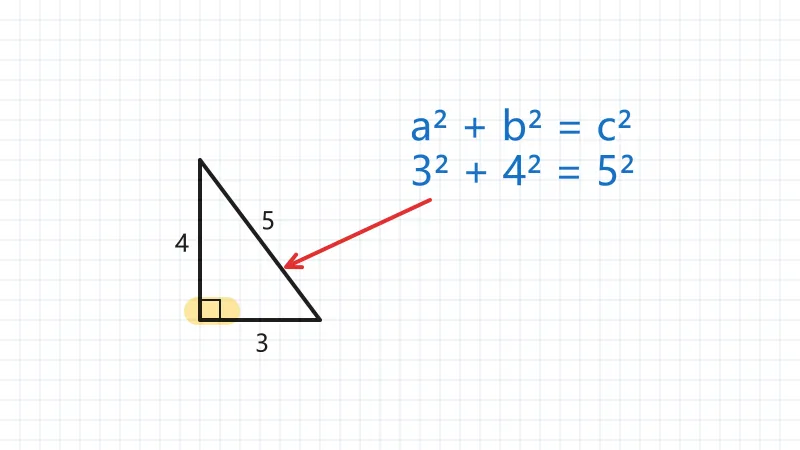
- Mit „Seite hinzufügen“ eine zweite Seite für die Aufgabe anlegen; Bild↑ und Bild↓ blättern im Vollbild.
- Nach der Stunde jede Seite mit „PNG speichern“ sichern: whiteboard-1.png und whiteboard-2.png, je 3200 × 1800 Pixel.
| Werkzeug | Taste | Wofür |
|---|---|---|
| Linie | L | das rechtwinklige Dreieck, entlang der Kästchen |
| Text | T | a² + b² = c² und die Seitenlängen 3, 4 und 5 |
| Pfeil | A | von der Formel zur längsten Seite c |
| Textmarker | H | gelb über dem rechten Winkel |
| Radierer | E | einen falschen Strich wegnehmen |
Zwei Bilder im Format 16:9, die der Schüler nach der Stunde per Nachricht bekommt. Die Seiten bleiben im Browser gespeichert, beim nächsten Termin geht es dort weiter.
So funktioniert es
- Einen Hintergrund wählen – weiß, kariert, gepunktet, liniert oder Tafel – und ein Werkzeug: Stift, Textmarker, Linie, Pfeil, Form oder Text.
- Mit Maus, Finger oder Stift zeichnen (ein Eingabestift zeichnet druckempfindlich); alles lässt sich rückgängig machen, für eine Stunde weitere Seiten anlegen.
- Mit „Vollbild“ am Beamer oder in der Bildschirmfreigabe unterrichten und jede Seite als PNG oder SVG speichern.
Häufige Fragen
- Brauche ich ein Konto?
- Nein: keine Anmeldung, kein Login, kein Download. Seite öffnen und loszeichnen. Das Whiteboard bleibt in Ihrem Browser, nicht auf einem Server.
- Eignet es sich für den Online-Unterricht?
- Ja – im Videocall den Bildschirm teilen und das Whiteboard auf Vollbild stellen. Kariert und liniert helfen bei Mathe und Schreibschrift, mehrere Seiten halten eine Stunde in Ordnung.
- Können andere gleichzeitig darauf zeichnen?
- Nein – es ist ein Whiteboard für ein Gerät, ohne gemeinsames Bearbeiten. Zum Zeigen den Bildschirm teilen, danach die Seiten speichern und verschicken.
- Gibt es Tastenkürzel?
- P Stift, H Textmarker, E Radierer, L Linie, A Pfeil, R Rechteck, O Ellipse, T Text, V Auswählen; Strg+Z macht rückgängig, Strg+Y wiederholt. Im Vollbild blättern Bild↑ und Bild↓ – so funktioniert auch ein Presenter.
- In welcher Größe wird das PNG gespeichert?
- Mit 3200 × 1800 Pixeln, also 16:9 in doppelter Auflösung der Tafel. Jede Seite wird einzeln gespeichert: whiteboard.png bei einer Seite, whiteboard-1.png, whiteboard-2.png usw. bei mehreren. Als SVG bleiben die Striche Vektoren.
- Kann ich wie auf einer Kreidetafel schreiben?
- Ja: Mit dem Hintergrund „Tafel“ wird die Fläche dunkelgrün, und der Stift beginnt in Weiß wie Kreide. „Dunkel“ ist eine fast schwarze Fläche.
- Wird mein Whiteboard gespeichert?
- Ja, in diesem Browser: Jede Seite wird beim Zeichnen gesichert, nach dem Neuladen oder Schließen des Tabs ist nichts verloren. Als PNG oder SVG speichern Sie eine Kopie. Hochgeladen wird nichts.
Für einen bestimmten Zweck
Verwandte Tools
✎ Unterschrift erstellen Ihr Name als Unterschrift – in Handschrift getippt oder von Hand gezeichnet. ▦ Raster auf ein Bild legen Jedes Bild Kästchen für Kästchen abzeichnen. T Text auf Bild einfügen Überschriften und Beschriftungen, die auch auf unruhigen Fotos lesbar bleiben, genau dort, wo Sie sie haben wollen. ▧ PDF-Tools Karopapier zum Ausdrucken Als exakte Vektorlinien gezeichnet: scharf und maßhaltig gedruckt.