Quadro branco online
Desenhe, escreva e explique — depois salve.
Página 1 / 1
Nada sai do seu dispositivo
Esta ferramenta funciona inteiramente no seu navegador. O que você digita, toca ou grava aqui fica no seu dispositivo: nada é enviado nem guardado em um servidor.
Exemplo
Exemplo: reforço de Matemática por videochamada, Pitágoras em duas páginas quadriculadas
Uma professora de reforço compartilha a tela numa videochamada com um aluno do 9º ano, escolhe o fundo Quadriculado e aperta Tela cheia. Na página 1 ela explica o teorema de Pitágoras; na página 2, resolve um exercício junto com o aluno.
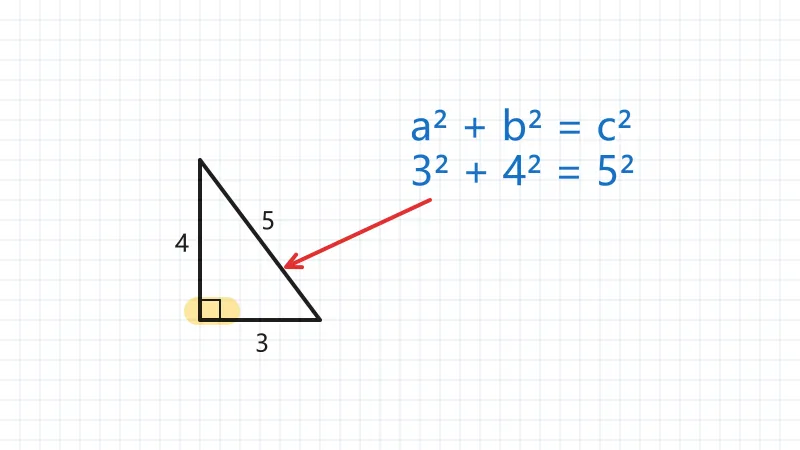
- Nova página cria a página 2; em tela cheia, Page Up e Page Down passam de uma para a outra, e um passador de slides também serve.
- No fim, Salvar PNG em cada página: whiteboard-1.png e whiteboard-2.png, de 3200 × 1800 pixels.
| Ferramenta | Tecla | Para quê |
|---|---|---|
| Linha | L | o triângulo retângulo, seguindo os quadradinhos |
| Texto | T | a² + b² = c², 3² + 4² = 5² e os lados 3, 4 e 5 |
| Seta | A | em vermelho, da fórmula até a hipotenusa, o lado 5 |
| Marca-texto | H | em amarelo sobre o ângulo reto |
| Borracha | E | apagar um traço errado |
Duas imagens 16:9 para mandar ao aluno depois da aula. As páginas ficam guardadas no navegador: na aula seguinte, é só abrir a página e continuar de onde parou.
Como funciona
- Escolha um fundo — branco, quadriculado, pontilhado, pautado ou lousa — e uma ferramenta: caneta, marca-texto, linha, seta, forma ou texto.
- Desenhe com o mouse, o dedo ou uma caneta stylus (que tem sensibilidade à pressão); desfaça o que quiser e crie páginas para a aula.
- Aperte Tela cheia para dar aula no projetor ou compartilhando a tela, e salve cada página em PNG ou SVG.
Perguntas frequentes
- Preciso criar conta?
- Não: sem cadastro, sem login, sem instalar nada. Abra a página e desenhe. O quadro fica no seu navegador, não num servidor.
- Serve para dar aula online?
- Sim — compartilhe a tela na videochamada e deixe o quadro em tela cheia. Os fundos quadriculado e pautado ajudam em matemática e caligrafia; as páginas mantêm a aula em ordem.
- Tem atalhos de teclado?
- P caneta, H marca-texto, E borracha, L linha, A seta, R retângulo, O elipse, T texto, V selecionar; Ctrl+Z desfaz e Ctrl+Y refaz; em tela cheia, Page Up e Page Down passam as páginas — então um passador de slides funciona.
- Em que tamanho sai a imagem?
- O PNG sai com 3200 × 1800 pixels (16:9), nítido no projetor e no celular; o SVG é vetorial. Com uma página só, o arquivo se chama whiteboard.png; com várias, whiteboard-1.png, whiteboard-2.png e assim por diante.
- Funciona com caneta no tablet?
- Sim. Com uma caneta stylus, a espessura do traço da caneta acompanha a pressão; com o dedo ou o mouse, o traço sai com a espessura escolhida.
- Outras pessoas podem desenhar comigo?
- Não — é um quadro para um aparelho só. Compartilhe a tela para mostrar e salve as páginas para enviar depois.
- Meu quadro fica salvo?
- Sim, neste navegador: cada página é guardada enquanto você desenha, então atualizar ou fechar a aba não apaga nada. Salve em PNG ou SVG para ter uma cópia. Nada é enviado.
Para um uso específico
Ferramentas relacionadas
✎ Gerador de assinatura Seu nome, assinado — em letra cursiva ou desenhado à mão. ▦ Grade para desenho Copie qualquer imagem quadrado por quadrado. T Colocar texto na imagem Legendas e títulos legíveis até em fotos cheias de detalhe, exatamente onde você quiser. ▧ Ferramentas PDF Papel quadriculado para imprimir Linhas vetoriais exatas: impressão nítida e na medida certa.