Gerador de assinatura
Seu nome, assinado — em letra cursiva ou desenhado à mão.
Digite seu nome acima para vê-lo como assinatura
Nada sai do seu dispositivo
Esta ferramenta funciona inteiramente no seu navegador. O que você digita, toca ou grava aqui fica no seu dispositivo: nada é enviado nem guardado em um servidor.
Exemplo
Uma assinatura em letra cursiva brasileira, azul de caneta, para um PDF
Ana Clara precisa assinar um formulário em PDF e uma autorização por e-mail. Ela digita «Ana Clara Souza» e escolhe, entre as catorze letras para nomes em alfabeto latino, a Brasileira, a da caligrafia escolar.
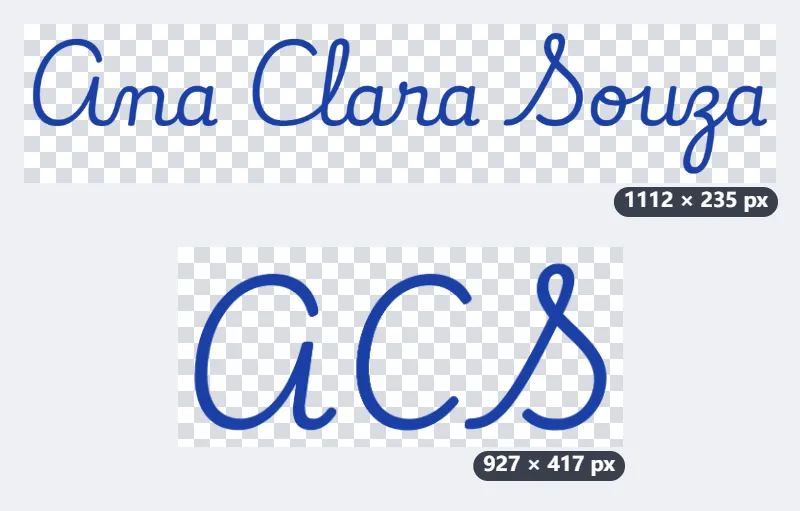
- Em «Criar», deixe «Pelo meu nome» e digite Ana Clara Souza.
- Em «Letra», escolha «Brasileira»; em «Tinta», «Azul (caneta esferográfica)»; em «Inclinação», «Leve».
- Ao lado do botão aparece o tamanho do PNG em pixels, com fundo transparente. Toque em «Baixar PNG» (o arquivo se chama signature.png) ou em «Copiar imagem».
- Para a rubrica, digite só «ACS» com a mesma letra e baixe de novo.
O PNG tem só a tinta: posto sobre a linha de assinatura com a ferramenta Escrever em PDF, ou colado no e-mail, ele não leva fundo branco junto. Se preferir o seu traço, passe para «Desenhar» e assine com o dedo ou o mouse; o arquivo sai transparente do mesmo jeito.
Como funciona
- Digite seu nome: em letras latinas, ele aparece em catorze estilos de letra cursiva, da caligrafia escolar brasileira à americana, britânica, francesa, italiana, espanhola e alemã; um nome em japonês sai numa letra japonesa.
- Escolha a que mais gostar, a cor da tinta e a inclinação — ou passe para Desenhar e assine com o dedo, a caneta ou o mouse.
- Baixe o PNG transparente, ou copie, e coloque num PDF, num documento do Word ou na assinatura do e-mail.
Perguntas frequentes
- Como coloco a assinatura num PDF?
- Baixe o PNG e insira como imagem com a ferramenta Escrever em PDF ou qualquer editor de PDF. O fundo é transparente, então a assinatura fica sobre a linha como tinta.
- Dá para copiar e colar a assinatura?
- Dá: toque em «Copiar imagem» e cole no e-mail, no Word ou num editor de PDF, nos navegadores que deixam copiar imagens. Onde o botão não funcionar, use «Baixar PNG» e insira o arquivo como imagem.
- Como deixar a assinatura azul, de caneta?
- Em «Tinta», escolha «Azul (caneta esferográfica)» ou «Azul-marinho»; a preta é a padrão. A cor vale tanto para o nome digitado quanto para a assinatura desenhada à mão.
- Quais estilos de letra existem?
- Letras escolares do Brasil, dos Estados Unidos, do Reino Unido, da França, da Itália, da Espanha e quatro da Alemanha, mais uma letra japonesa para nomes em kana ou kanji. Todas têm licença aberta (SIL Open Font License).
- Dá para fazer uma rubrica?
- Sim — digite só as iniciais ou um nome curto, ou passe para Desenhar e faça a rubrica à mão: o traço afina com a velocidade como uma caneta de verdade, e a caneta stylus responde à pressão.
- A assinatura feita aqui tem validade jurídica?
- A imagem de uma assinatura é uma assinatura eletrônica simples (Lei 14.063/2020): serve para muitos documentos do dia a dia, e-mails e formulários, mas não substitui a assinatura avançada do gov.br nem a assinatura digital com certificado ICP-Brasil, que alguns contratos e atos oficiais exigem. Na dúvida, assine à mão ou use o serviço de assinatura que a outra parte pedir.
- Minha assinatura é enviada?
- Não. A assinatura é feita no seu navegador e salva direto no seu aparelho; nada é enviado a lugar nenhum.
Para um uso específico
Ferramentas relacionadas
⬚ Remover fundo branco O papel branco ou uma cor lisa vira transparência; traços e letras mantêm as bordas suaves. ✎ Ferramentas PDF Escrever em PDF Clique, digite e arraste até o lugar certo. Preencha e assine o documento sem que ele saia do seu aparelho. T Colocar texto na imagem Legendas e títulos legíveis até em fotos cheias de detalhe, exatamente onde você quiser. ㊞ Ferramentas PDF Criar carimbo online Digite o texto, escolha o formato e baixe um PNG de fundo transparente, pronto para aplicar nos documentos.