İmza oluşturma
Adınız, imza olarak — el yazısıyla yazılmış ya da elle çizilmiş.
İmza olarak görmek için yukarıya adınızı yazın
Hiçbir şey cihazınızdan çıkmaz
Bu araç tamamen tarayıcınızda çalışır. Burada yazdığınız, çaldığınız ya da kaydettiğiniz her şey cihazınızda kalır: hiçbir şey sunucuya yüklenmez veya kaydedilmez.
Örnek
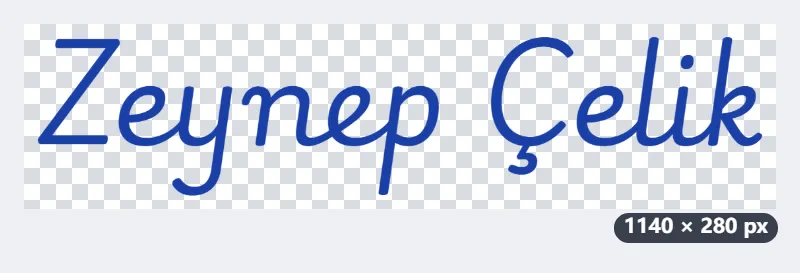
Örnek: «Zeynep Çelik» adından mavi tükenmez imza, okul izin formu için
Zeynep Çelik, çocuğunun okul gezisi için PDF olarak gelen veli izin formunu yazıcısı olmadan imzalayacak. Ayarlar: «Adımdan», Adınız «Zeynep Çelik», El yazısı «Hepsini göster», Mürekkep «Mavi (tükenmez kalem)», Eğim «Hafif».
- Ç harfi on dört Latin el yazısı stilinin hepsinde var; ad, ABD’den Almanya’ya on dört okul yazısında yan yana görünür. Japonca el yazısı yalnızca kana ya da kanjiyle yazılan adlarda çıkar.
- ABD modern seçildi: ad bitişik el yazısıyla, #1A3FA6 mavisinde, 8° eğik.
- PNG mürekkebin çevresinde küçük bir payla kırpılır, arka planı şeffaftır; piksel boyutu indirme düğmesinin yanında yazar.
- PNG’yi indirip PDF doldur ve imzala aracıyla formdaki «Velinin imzası» çizgisine yerleştirin.
| Ayar | Seçenekler | Neyi değiştirir |
|---|---|---|
| Mürekkep | Siyah #111111, Mavi (tükenmez kalem) #1A3FA6, Lacivert #0B1F4D | PNG’deki rengin kendisini |
| Eğim | Dik 0°, Hafif 8°, Belirgin 15° | harflerin ne kadar yattığını |
| El yazısı | 14 Latin stil ve Klee One (Japonca) | adın hangi okul yazısıyla yazıldığını |
| Kalem (yalnızca Elle çiz) | İnce, Orta, Kalın | çizdiğiniz çizginin kalınlığını |
Formun üstüne mürekkep gibi oturan, beyaz kutusu olmayan mavi bir imza. Bu basit bir elektronik imzadır: okul formu gibi günlük belgelerde çoğu zaman yeter, ama e-imza ya da mobil imza istenen işlemlerin yerine geçmez.
Nasıl çalışır
- Adınızı yazın: Latin harfli bir ad, Amerikan ve İngiliz bitişik el yazısından Fransız, İtalyan, İspanyol, Brezilya ve Alman okul yazılarına kadar on dört stilde görünür; Japonca bir ad Japon el yazısıyla çıkar.
- Beğendiğinizi seçin, mürekkep rengini ve eğimi ayarlayın — ya da Elle çiz’e geçip parmağınız, kaleminiz veya farenizle imza atın.
- Şeffaf PNG’yi indirin ya da kopyalayın; bir PDF’e, Word belgesine veya e-posta imzasına yerleştirin.
Sık sorulan sorular
- İmzayı bir PDF’e nasıl eklerim?
- PNG’yi indirin, sonra PDF imzalama aracıyla (PDF doldur ve imzala) ya da herhangi bir PDF düzenleyiciyle görsel olarak ekleyin. Arka plan şeffaf olduğu için imza, mürekkep gibi çizginin üstüne oturur.
- Hangi el yazısı stilleri var?
- ABD, İngiltere, Fransa, İtalya, İspanya ve Brezilya’nın okul yazıları, Almanya’dan dört yazı ve kana ya da kanjiyle yazılmış adlar için bir Japonca el yazısı fontu. Hepsi açık lisanslıdır (SIL Open Font License). Adınızdaki bir harfi içermeyen bir font olursa o font listede gösterilmez; Türkçe harflerin hepsi Latin fontların hepsinde vardır.
- Yazmak yerine çizebilir miyim?
- Evet — Elle çiz size bir imza alanı verir: çizgi, gerçek bir kalem gibi hızla incelir; dokunmatik kalem de baskıya tepki verir.
- Burada oluşturulan imza hukuken geçerli mi?
- İmzanın görseli basit bir elektronik imzadır: birçok günlük belge, e-posta ve form için yeterlidir. Türkiye’de el yazısı imzayla aynı hukuki sonucu doğuran ise 5070 sayılı Elektronik İmza Kanunu’na göre nitelikli sertifikayla atılan güvenli elektronik imzadır (e-imza ya da mobil imza); bazı sözleşmeler ve resmî başvurular bunu ister. Emin değilseniz elle imzalayın ya da karşı tarafın istediği imza yöntemini kullanın.
- Ş, Ğ, İ gibi Türkçe harfli adlarda sorun olur mu?
- Hayır. On dört Latin el yazısı fontunun hepsi ç, ğ, ı, İ, ö, ş ve ü harflerini içerir; «Şule Güneş» gibi bir ad da bütün stillerde görünür. Yalnızca Japonca el yazısı fontu (Klee One) bu harfleri içermez; o font Japonca adlar içindir.
- İmzayı e-posta imzasına ekleyebilir miyim?
- Evet. PNG’yi indirip e-posta programınızın imza ayarına resim olarak ekleyin; tarayıcınız destekliyorsa «Görseli kopyala» resmi panoya alır, doğrudan yapıştırabilirsiniz.
- İmzam bir yere yükleniyor mu?
- Hayır. İmza tarayıcınızda çizilir ve doğrudan cihazınıza kaydedilir; hiçbir yere bir şey gönderilmez.
Belirli bir kullanım için
İlgili araçlar
⬚ Beyaz Arka Planı Sil Beyaz kâğıt ya da tek düz renk şeffaf olur; çizgiler ve harfler pürüzsüz kenarlarını korur. ✎ PDF araçları PDF'ye Yazı Ekle Tıklayın, yazın, yerine sürükleyin. Belge cihazınızdan çıkmadan formu doldurup imzalayın. T Resme Yazı Ekle Kalabalık fotoğrafların üzerinde bile okunan başlıklar ve alt yazılar, tam istediğiniz yerde. ㊞ PDF araçları Kaşe Oluşturucu Metni yazın, kaşe görüntüsünü şeffaf arka planla indirin. Yazdıklarınız cihazınızdan çıkmaz.