İmza çizme
Tarayıcınızda bir imza alanı.
Parmağınız, kaleminiz ya da farenizle buraya imza atın
Şeffaf arka plan
Hiçbir şey cihazınızdan çıkmaz
Bu araç tamamen tarayıcınızda çalışır. Burada yazdığınız, çaldığınız ya da kaydettiğiniz her şey cihazınızda kalır: hiçbir şey sunucuya yüklenmez veya kaydedilmez.
Örnek
Örnek: telefonda parmakla atılmış, tükenmez mavisi bir imza, PDF form için
Telefonda «J. Miller» imzası parmakla, alanın ortasına, genişliğinin yaklaşık yarısı kadar atılıyor. Kalem: Orta; Mürekkep: Mavi (tükenmez kalem).
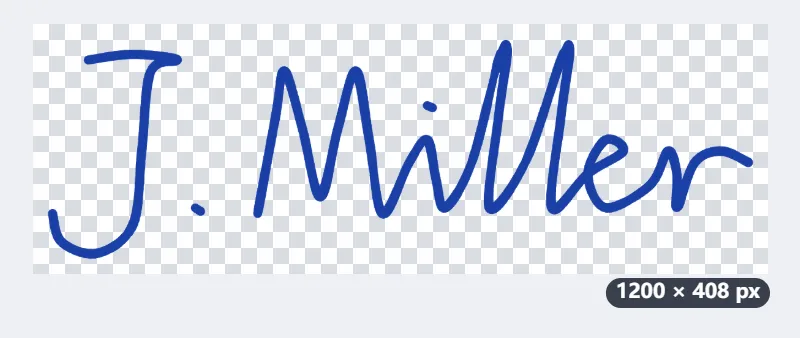
- Parmak hızlandıkça çizgi incelir, yavaşladığı yerde kalınlaşır: kalem kalınlığının 0,6 ile 1,3 katı arasında, mürekkep gibi. Geri al son çizgiyi siler.
- PNG indir: görsel küçük bir payla mürekkebe göre kırpılır ve şeffaf arka planla yaklaşık 1200 piksel genişlikte kaydedilir.
- Bir dilekçe ya da sözleşme PDF’inde 5 cm genişliğe yerleştirilince 1200 piksel inç başına yaklaşık 610 piksel eder: baskıda keskin çıkar.
| İmzanın kapladığı alan | Kalem | Kaydedilen PNG |
|---|---|---|
| Alanın genişliğinin %20’si, yüksekliğinin %20’si | Orta | 880 × 440 px |
| Resimdeki «J. Miller»: yaklaşık yarı genişlik, üçte bir yükseklik | Orta | 1200 × 408 px |
| Genişliğin %90’ı, yüksekliğin %60’ı | Orta | 1380 × 435 px |
signature.png tükenmez mavisiyle (#1A3FA6), etrafında beyaz kutu olmadan: «PDF’ye imza ekle» aracıyla imza satırına konduğunda mürekkep gibi oturur. Nitelikli elektronik imza isteyen işlemlerin yerine geçmez.
Nasıl çalışır
- İmza alanına parmağınızla (telefonda), dokunmatik kalemle ya da fareyle imza atın; Geri al son çizgiyi siler.
- Kalem kalınlığını ve mürekkep rengini seçin.
- İmzanıza göre kırpılmış şeffaf PNG’yi indirin ya da doğrudan bir belgeye kopyalayın.
Sık sorulan sorular
- Fareyle düzgün bir imza nasıl atılır?
- Kâğıttakinden daha büyük ve daha yavaş, bir iki hamlede imzalayın; çizgi siz çizerken yumuşatılır. Telefonda ya da tablette parmak daha iyi, dokunmatik kalem en iyisidir.
- Arka plan neden şeffaf?
- İmza her sayfaya etrafında beyaz bir kutu olmadan, mürekkep gibi otursun diye. PNG, çizgilere göre kırpılır.
- Adımı yazarak oluşturabilir miyim?
- Evet — imza oluşturucu Latin harfli bir adı on dört el yazısı stilinde, Japonca bir adı Japon el yazısıyla yazar.
- Burada oluşturulan imza hukuken geçerli mi?
- İmzanın görseli basit bir elektronik imzadır: birçok günlük belge, e-posta ve form için yeterlidir. Türkiye’de el yazısı imzayla aynı hukuki sonucu doğuran ise 5070 sayılı Elektronik İmza Kanunu’na göre nitelikli sertifikayla atılan güvenli elektronik imzadır (e-imza ya da mobil imza); bazı sözleşmeler ve resmî başvurular bunu ister. Emin değilseniz elle imzalayın ya da karşı tarafın istediği imza yöntemini kullanın.
- İmzamı bir metin belgesine nasıl eklerim?
- «Görseli kopyala» ile kopyalayıp belgede imza yerine yapıştırın ya da PNG’yi indirip kelime işlemcinin resim ekleme komutuyla ekleyin. Arka plan şeffaf olduğu için imza, altındaki çizginin üstünde beyaz bir kutu bırakmaz; resmi metnin önüne alırsanız satırın üstüne kaydırmak kolaylaşır.
- PDF’ye imza nasıl eklenir?
- PNG’yi indirip PDF’ye imza ekle aracında istediğiniz sayfadaki imza satırına yerleştirin; orada imzayı doğrudan da çizebilir, yanına tarih ekleyebilirsiniz. Belge de imza da tarayıcınızdan çıkmaz.
- İmzam bir yere yükleniyor mu?
- Hayır. İmza tarayıcınızda çizilir ve doğrudan cihazınıza kaydedilir; hiçbir yere bir şey gönderilmez.
İlgili araçlar
✎ İmza oluşturma Adınız, imza olarak — el yazısıyla yazılmış ya da elle çizilmiş. ⬚ İmza arka planı silme Elle atılmış imzanın fotoğrafı, arka planı şeffaf temiz bir PNG'ye dönüşür. ⬚ Beyaz Arka Planı Sil Beyaz kâğıt ya da tek düz renk şeffaf olur; çizgiler ve harfler pürüzsüz kenarlarını korur. ✎ PDF araçları PDF'ye Yazı Ekle Tıklayın, yazın, yerine sürükleyin. Belge cihazınızdan çıkmadan formu doldurup imzalayın.