手書きサイン
ブラウザがそのままサインパッドに。
指、タッチペン、マウスでここにサイン
背景透過
データは端末の外に出ません
このツールはすべてブラウザ内で動作します。ここで入力・演奏・録音した内容は端末内にとどまり、サーバーへ送信・保存されることはありません。
使用例
例:英文の書類に、指でローマ字のサイン「K. Sato」を書いて背景透過PNGに
留学先の寮から届いた英文の申込書(PDF)に、ローマ字のサインが必要です。スマホでこのページを開き、パッドの真ん中に、パッドの幅の約半分、高さの約3分の1の大きさで「K. Sato」と指で書きます。ペンは「ふつう」、インクの色は「黒」。
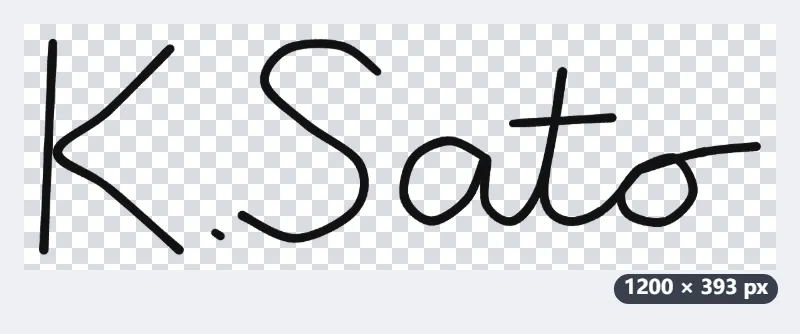
- 線は指を速く動かすと細く、ゆっくりだと太くなります(ペンの太さの0.6〜1.3倍)。書き損じたら「元に戻す」で最後の一画だけ消せます。
- 「PNGで保存」を押すと、インクのまわりに少し余白を残して切り抜かれ、背景が透明なPNGになります。この大きさのサインなら約1200×400ピクセルです。
- 署名欄に幅5cmで置くと、1200ピクセルは約610ppi。印刷してもくっきり出ます。
| パッドに書いた大きさ | ペン | 保存されるPNG(目安) |
|---|---|---|
| 幅の20%・高さの20%(小さめ) | ふつう | 約900×460px(4倍に拡大) |
| 幅の約半分・高さの約3分の1(この例) | ふつう | 約1200×400px |
| 幅の90%・高さの60%(大きめ) | ふつう | 約1390×440px |
signature.png(黒・#111111)が端末に保存されます。白い四角がないので、「PDFに署名」で申込書の署名欄の線の上に置くと、ペンで書いたように見えます。
使い方
- パッドの上に、指(スマホの場合)、タッチペン、またはマウスでサインします。「元に戻す」で最後の一画を消せます。
- ペンの太さとインクの色を選びます。
- サインの大きさに切り抜かれた背景透過のPNGを保存するか、そのまま書類にコピーします。
よくある質問
- マウスできれいにサインするコツは?
- 紙に書くより大きく、ゆっくり、1~2筆で書いてください。線は書きながらなめらかに整えられます。スマホやタブレットなら指のほうが書きやすく、タッチペンならさらにきれいです。
- 背景が透明なのはなぜですか?
- どんなページに置いても、白い四角が出ずにインクで書いたように見えるためです。PNGは線の範囲に合わせて切り抜かれます。
- 入力した名前から作ることもできますか?
- はい。サイン作成で、ローマ字の名前なら14種類の手書き書体、漢字やかなの名前なら日本語の手書き書体で表示できます。
- ここで作ったサインに法的な効力はありますか?
- サインの画像を貼るのは、簡易な電子サインにあたります。日常の書類やメール、社内の申請などでは十分なことが多い一方、電子署名法で本人が作ったと推定される、電子証明書を使った電子署名とは別物です。契約や役所への申請では、相手が指定する電子契約サービスや、マイナンバーカードの電子証明書を使ってください。自筆の署名や押印が求められる書類もあります。
- 保存されるPNGの大きさは?
- ふつうは幅約1200ピクセルです。小さく書いたサインは最大4倍まで拡大して保存し、パッドいっぱいに横長に書いたサインは1.5倍で保存するので1200ピクセルより広くなります(幅の90%なら約1390ピクセル)。高さは1200ピクセルまでです。
- 書類やメールにそのまま貼れますか?
- はい。「画像をコピー」を押すとサインの画像がクリップボードに入るので、文書作成ソフトやメールの本文に貼り付けられます。PDFに入れるなら、保存したPNGを「PDFに署名」で署名欄に置きます。
- サインはアップロードされますか?
- いいえ。サインはブラウザの中で作られ、そのままお使いの端末に保存されます。どこにも送信されません。